
Atualização realizada em 29/10/2026
A Atendare recebeu novas atualizações para oferecer ainda mais segurança no acesso à plataforma, simplificar processos e tornar a experiência de uso mais prática e eficiente.
O principal destaque é a chegada da verificação em duas etapas (MFA), que adiciona uma camada extra de proteção às contas dos usuários.
Além disso, a atualização traz melhorias no gerenciamento de anexos, calendário, agendamento de reuniões, automações, negociações, propostas, BI e outras funcionalidades da plataforma.
Sumário
- Segurança: verificação em duas etapas (MFA)
- Anexos: novas opções de visualização e gerenciamento
- Calendário e atividades
- Agendador de reuniões
- Negociações, qualificações e projetos
- Automações
- Propostas e contratos
- BI e Dashboards
- Acesso às faturas e notas fiscais pelo responsável financeiro
- Outras melhorias para o dia a dia
1. Segurança: verificação em duas etapas (MFA)
A segurança das informações é fundamental para qualquer operação comercial. Pensando nisso, a Atendare agora também oferece a verificação em duas etapas, também conhecida como MFA (Multi-Factor Authentication) ou 2FA (Two-Factor Authentication).
Com esse recurso, além de informar sua senha, o usuário precisa confirmar sua identidade por meio de um código de verificação para acessar a plataforma.
Isso significa que, mesmo que outra pessoa descubra sua senha, não conseguirá acessar sua conta sem o código adicional.
Como ativar a verificação em duas etapas
A configuração é individual e opcional, permitindo que cada usuário escolha se deseja habilitar essa proteção.
Para ativar:
- Acesse Configurações → Segurança.
Ou acesse pelo link: https://web.atendare.com/settings/user/security - Localize a opção Verificação em duas etapas.
- Escolha e configure um dos métodos de autenticação disponíveis.
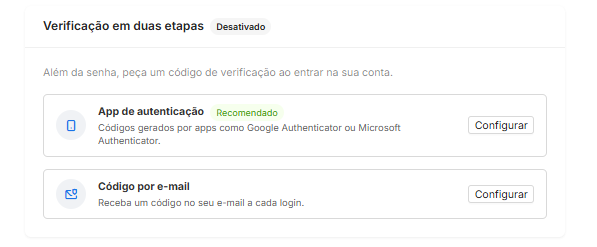
A Atendare oferece duas opções para realizar essa verificação.
Autenticação por aplicativo
É possível utilizar aplicativos como Google Authenticator ou Microsoft Authenticator para gerar os códigos de segurança.
Durante a configuração, basta escanear o QR Code apresentado na Atendare com o aplicativo escolhido.
Após a ativação, ao realizar o login, será necessário informar o código de seis dígitos disponibilizado pelo aplicativo.
Autenticação por e-mail
Outra possibilidade é receber o código de verificação diretamente no e-mail cadastrado na Atendare.
Nesse formato, sempre que realizar o login, o sistema enviará um código de seis dígitos para o endereço de e-mail do usuário.
O código possui validade de 10 minutos, oferecendo uma alternativa prática para quem não deseja utilizar um aplicativo autenticador.
Também é possível configurar os dois métodos simultaneamente. Nesse caso, durante o login, o usuário poderá selecionar a opção Tentar outro método para escolher como deseja realizar a verificação.
Códigos de recuperação
Para garantir que o usuário consiga acessar sua conta mesmo em situações inesperadas, a Atendare também disponibiliza códigos de recuperação.
Ao ativar a verificação em duas etapas, são gerados 10 códigos de recuperação de uso único, que podem ser utilizados caso o usuário perca o acesso ao celular ou ao e-mail.
Esses códigos são apresentados apenas uma vez durante a configuração, por isso é importante armazená-los em um local seguro.
Em Configurações → Segurança, também é possível consultar a quantidade de códigos restantes e gerar novos códigos de recuperação.
Notificações de segurança
A Atendare também enviará notificações por e-mail sempre que ocorrerem alterações importantes relacionadas à verificação em duas etapas, como:
- Adição de um novo método de autenticação.
- Remoção de um método de autenticação.
- Utilização de um código de recuperação para acessar a conta.
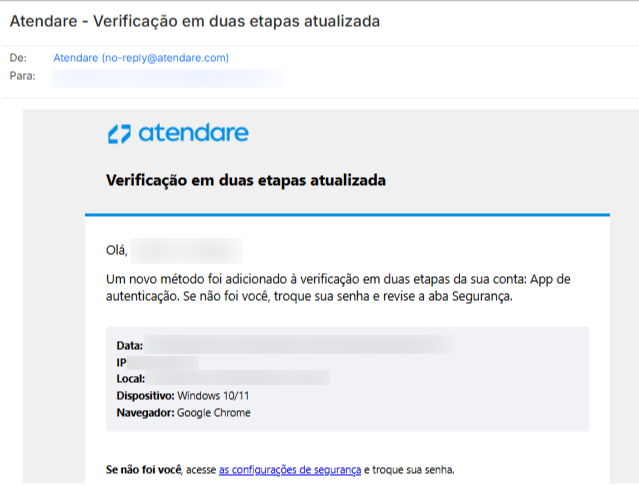
Esses avisos ajudam o usuário a identificar possíveis atividades não reconhecidas e tomar medidas para proteger suas informações.
Importante: a verificação em duas etapas da Atendare não é solicitada quando o acesso é realizado por SSO, utilizando Google ou Microsoft.
Com essa novidade, os usuários passam a contar com mais uma camada de proteção para suas contas e informações comerciais.
2. Anexos: novas opções de visualização e gerenciamento
O gerenciamento de anexos recebeu melhorias para facilitar a organização e a localização de arquivos.
As novidades estão disponíveis nas abas de anexos de contatos, empresas, qualificações, negociações e projetos, além do bloco de anexos dos produtos.
Novas opções de visualização
Agora, além da visualização em lista, é possível visualizar os anexos em formato de grade, com miniaturas dos arquivos.
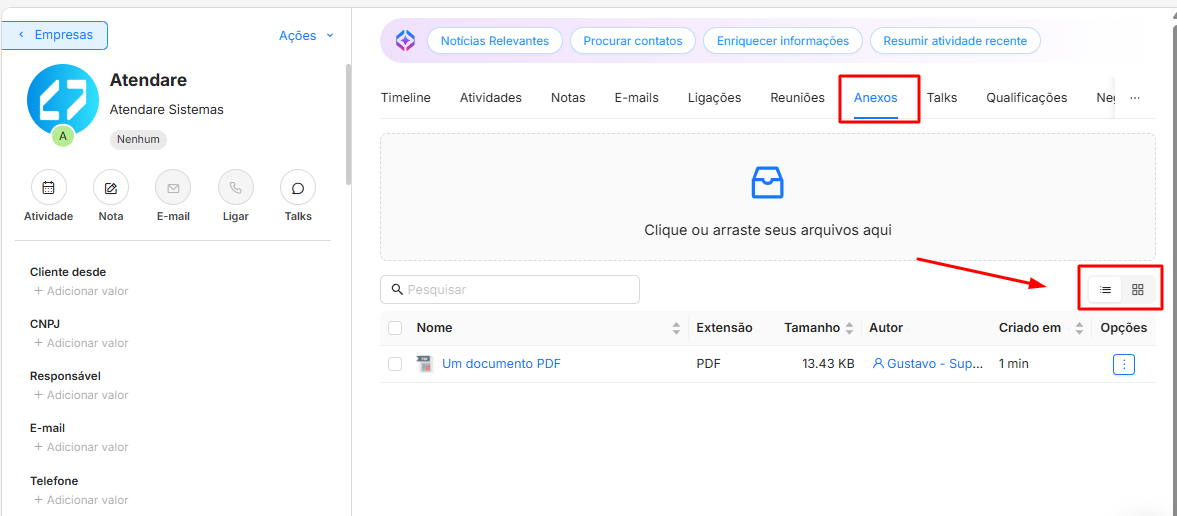
Para imagens, a nova visualização permite identificar o conteúdo diretamente pelas miniaturas. Os demais arquivos são representados por ícones correspondentes aos seus formatos.
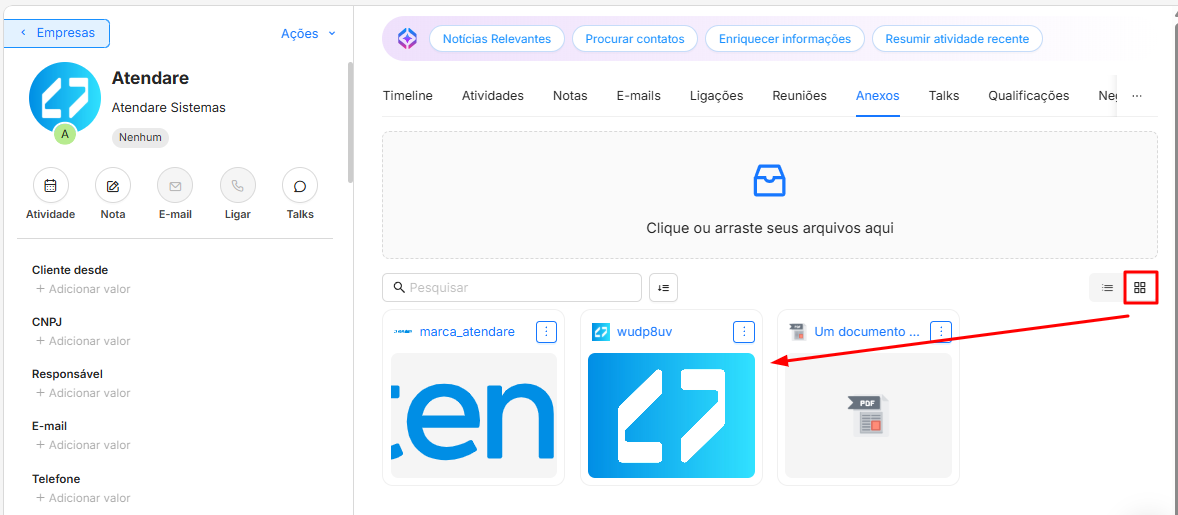
A preferência de visualização fica salva no navegador, mantendo o formato escolhido nos próximos acessos.
Busca e organização de arquivos
A localização dos anexos também ficou mais prática com novos recursos:
- Busca de anexos: permite pesquisar arquivos pelo nome ou tipo, como PDF.
- Ordenação: possibilidade de organizar os arquivos por nome, tamanho ou data de criação.
- Novas informações: inclusão das colunas Autor e Criado em.
- Carregamento contínuo: todos os anexos podem ser acessados conforme a navegação pela lista, sem a antiga limitação de 100 arquivos.
Mais facilidade no gerenciamento
As ações disponíveis para cada anexo agora podem ser acessadas diretamente pelo menu de três pontos, incluindo as opções Renomear, Baixar e Excluir.
Também é possível selecionar vários anexos e realizar a exclusão de uma só vez.
Outra novidade é a exibição de uma barra de progresso individual durante o envio dos arquivos, permitindo acompanhar o andamento de cada upload.
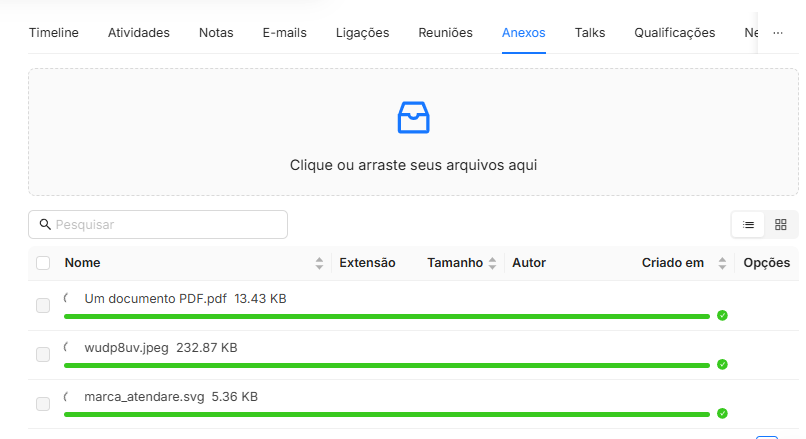
Essas melhorias tornam a gestão dos documentos mais rápida, organizada e intuitiva.
3. Calendário e atividades
O calendário e o gerenciamento de atividades receberam aprimoramentos para facilitar a visualização das informações e reduzir etapas durante a organização da rotina.
Atribuição automática de contatos e empresas
Agora, a Atendare oferece uma nova configuração para atribuir automaticamente contatos e empresas às atividades criadas a partir de qualificações, negociações ou projetos.
Anteriormente, essas informações eram apresentadas como sugestões e precisavam ser selecionadas manualmente.
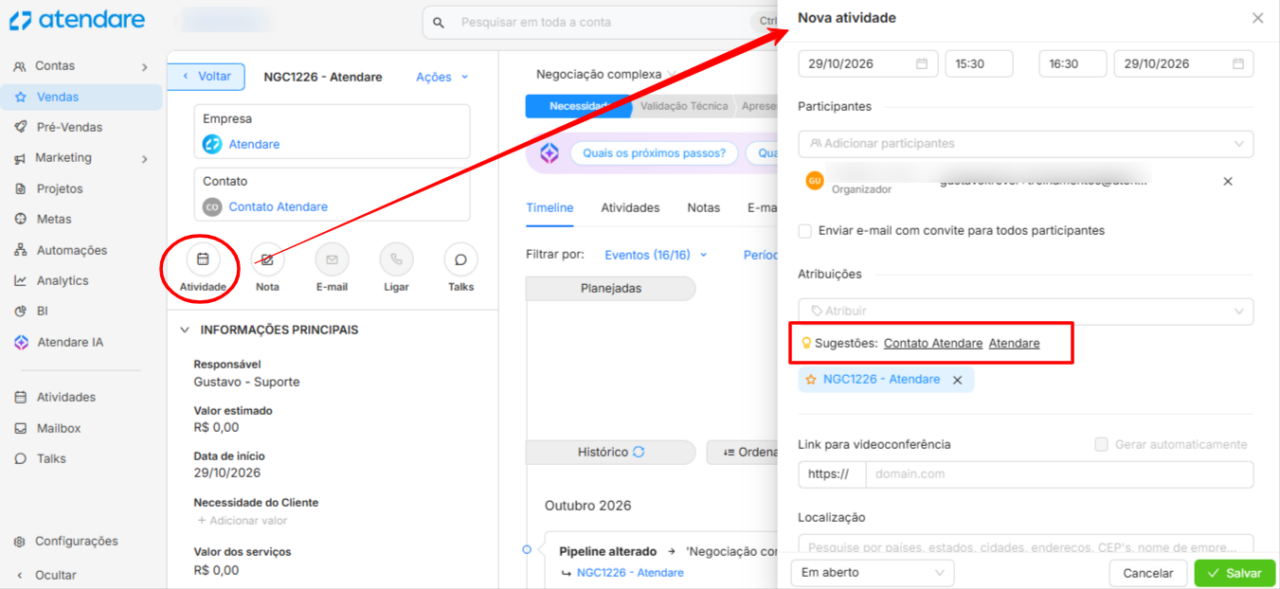
Com a nova opção habilitada, os contatos e empresas relacionados à oportunidade passam a ser incluídos automaticamente nas atribuições da atividade.
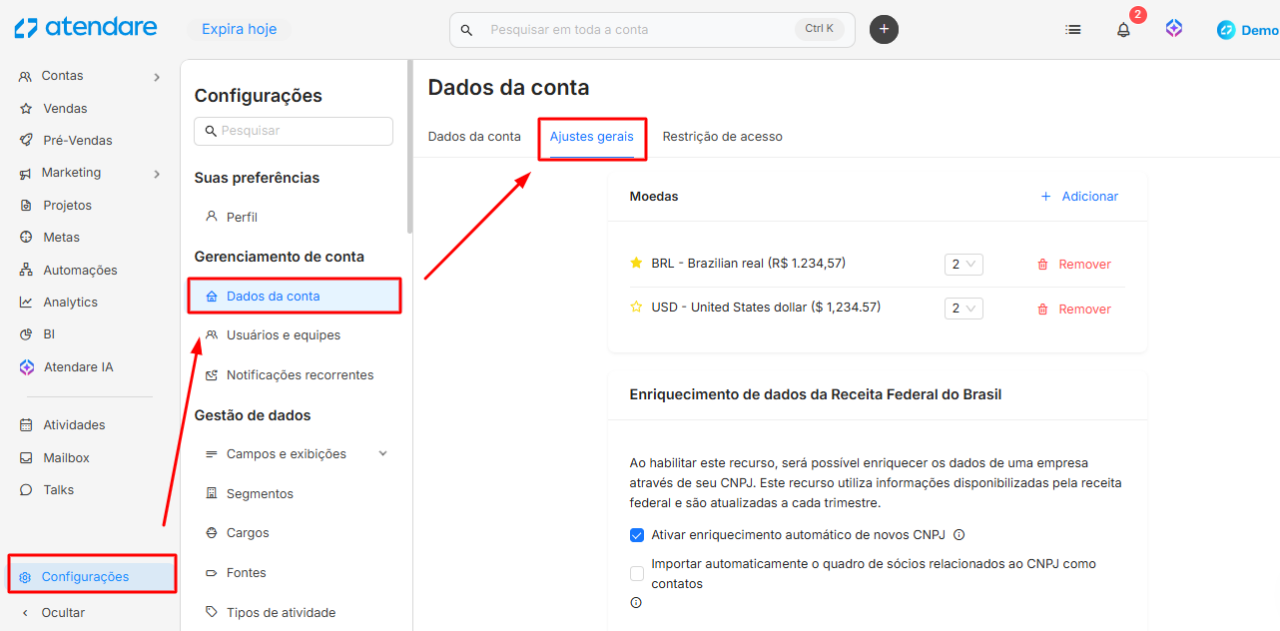
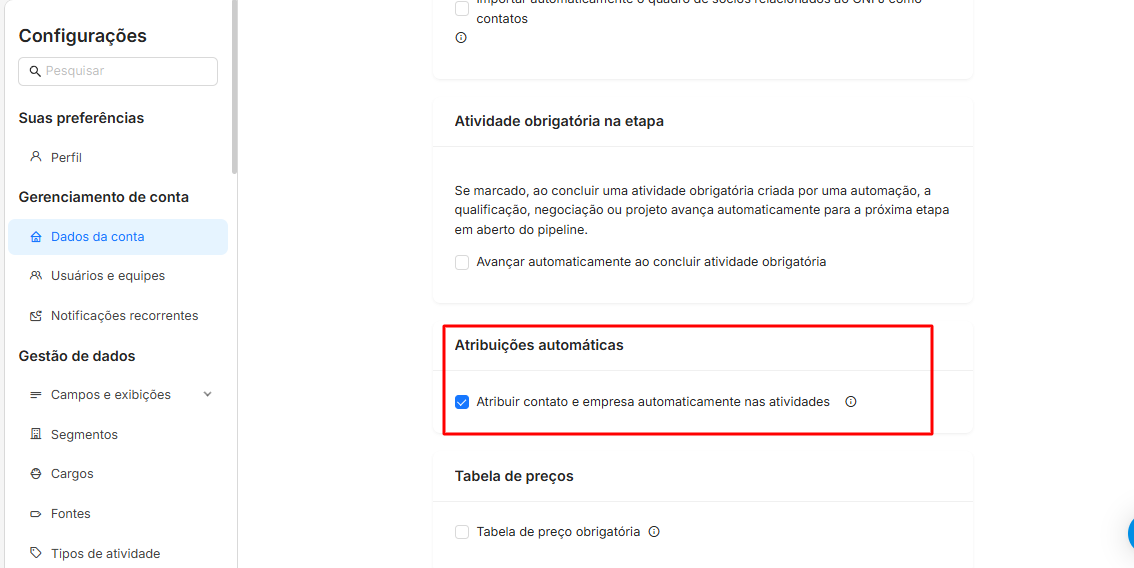
Para habilitar, acesse Configurações → Dados da Conta → Ajustes gerais e localize a opção Atribuir contato e empresa automaticamente nas atividades.
Importante:
- Para novas contas, essa opção já estará habilitada.
- Para contas existentes, a configuração permanecerá desabilitada até que seja ativada.
- A funcionalidade se aplica às atividades. Notas, e-mails e ligações continuam com o comportamento anterior.
Melhorias na visualização das atividades
A visualização em lista do Calendário também recebeu novidades para apresentar informações mais completas sobre cada atividade.
Entre as melhorias estão:
- Novas colunas de Participantes e Atribuições.
- Identificação visual dos contatos, empresas e oportunidades relacionadas.
- Exibição do ícone correspondente ao tipo de atividade.
- Nova coluna de Duração.
- Datas de início e término apresentadas em formato resumido.
- Padronização da apresentação dos status das atividades.
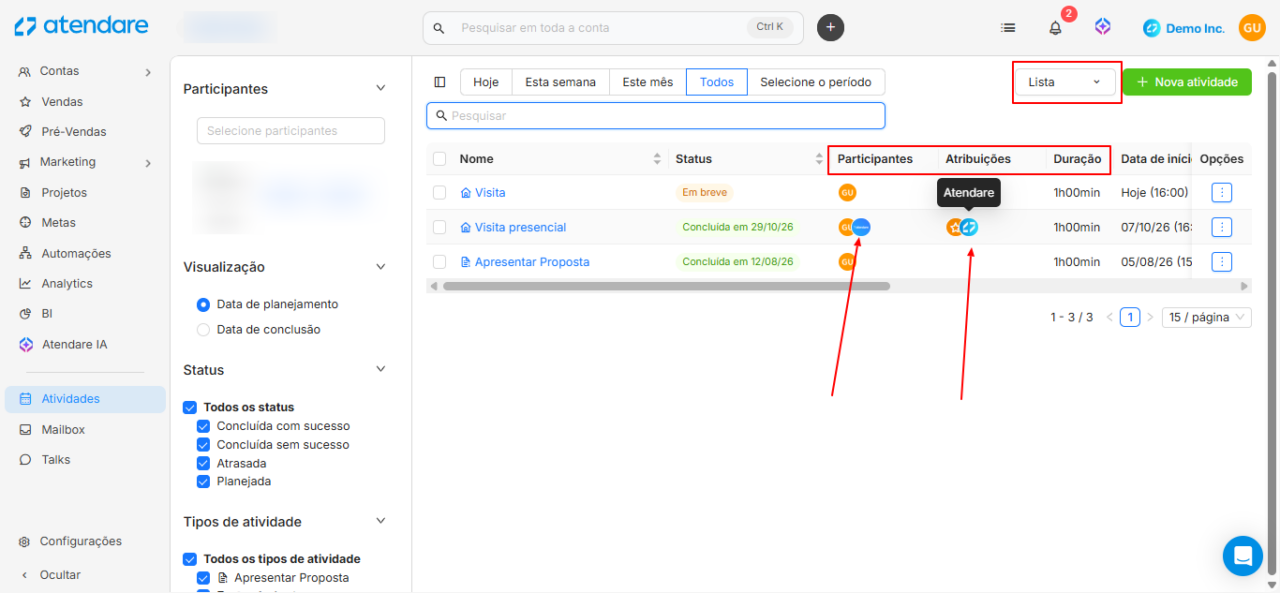
Agora, é possível identificar com mais facilidade os participantes e os registros relacionados a cada compromisso, sem precisar abrir individualmente todas as atividades.
4. Agendador de reuniões
O agendador de reuniões recebeu novas configurações para oferecer mais flexibilidade no controle dos horários disponíveis.
Reuniões sem intervalo obrigatório
Agora, é possível selecionar a opção Sem intervalo na configuração de intervalo entre reuniões.
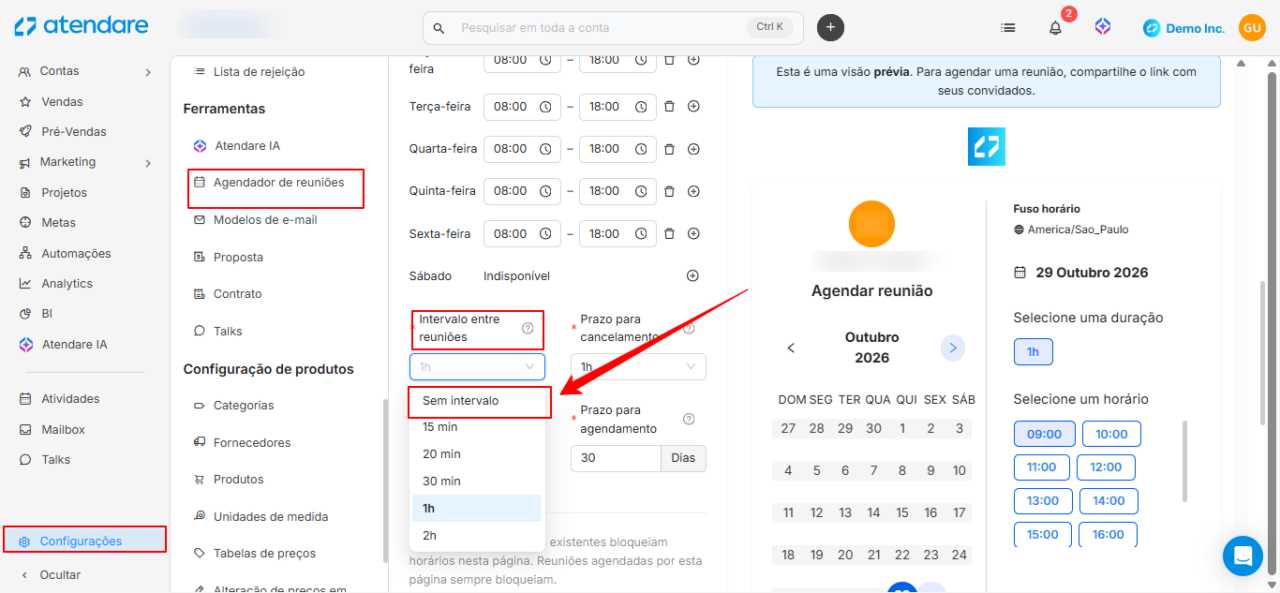
Com isso, um horário poderá ser disponibilizado imediatamente após o término de outro compromisso.
Por exemplo, se uma reunião estiver agendada das 10h às 11h, o horário das 11h poderá aparecer como disponível para um novo agendamento.
As opções de intervalo já existentes continuam disponíveis.
Para realizar o ajuste da sua agenda pública, acesse: Configurações → Agendador de Reuniões|
Ou acesse através do link: https://web.atendare.com/settings/publicschedule
Mais controle sobre os horários bloqueados
Foram adicionados dois novos filtros ao configurar um agendador:
- Calendários que bloqueiam: permite escolher quais calendários devem ser considerados na disponibilidade.
- Tipos de atividade que bloqueiam: permite definir quais tipos de atividades devem impedir novos agendamentos.
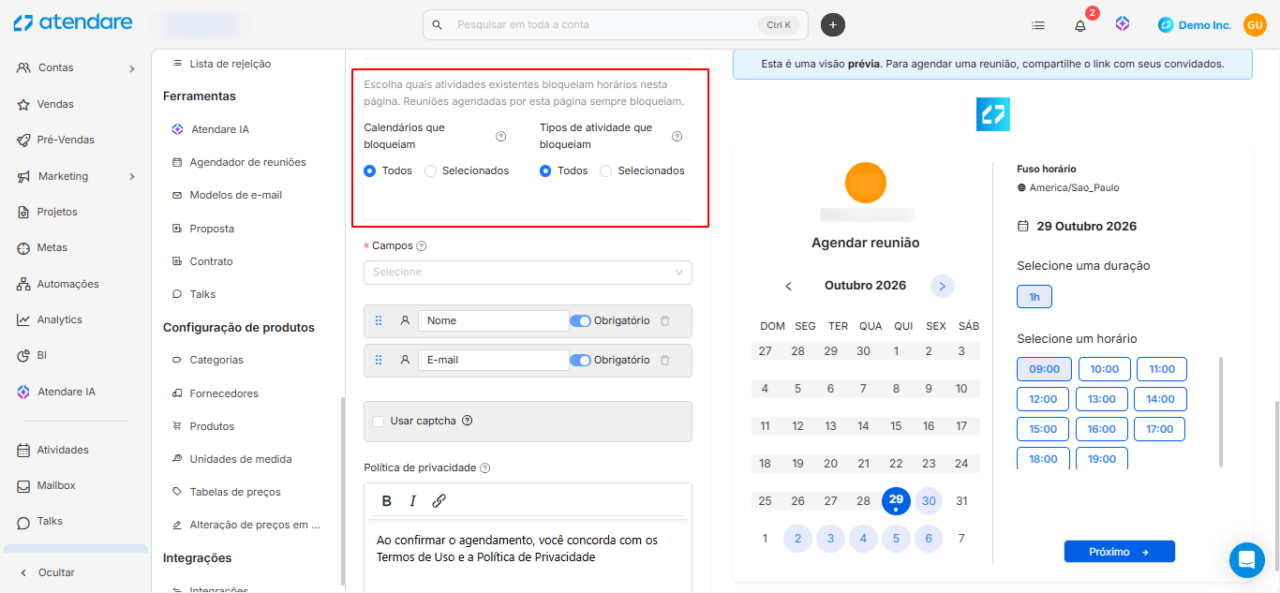
Em ambos os casos, é possível selecionar Todos ou Selecionados.
Isso permite, por exemplo, desconsiderar determinadas tarefas de rotina ou ligações ao calcular os horários disponíveis.
Os agendadores já existentes continuam com o comportamento anterior, considerando todos os calendários e tipos de atividade até que a configuração seja alterada.
As reuniões criadas pelo próprio agendador continuam bloqueando seus respectivos horários para evitar agendamentos simultâneos.
5. Negociações, qualificações e projetos
Edição de campos de oportunidades vinculadas
Agora, é possível editar determinados campos de uma oportunidade vinculada diretamente pelo registro em que você está trabalhando.
- Nas negociações, os campos do bloco da qualificação de origem passam a permitir edição.
- Nos projetos, a mesma possibilidade está disponível para os campos da negociação vinculada.
Anteriormente, era necessário acessar a oportunidade de origem para realizar essas alterações.
A edição respeita as permissões de acesso do usuário à oportunidade vinculada.
Os campos de moeda, funil, etapa e status permanecem disponíveis apenas para visualização.
Simplificação das ações em massa
As ações em massa também foram reorganizadas para tornar a edição de registros mais simples.
Agora, a alteração de responsáveis em contatos, empresas, qualificações, negociações e projetos é realizada diretamente pela opção Editar campos.
Para editar vários registros de uma só vez, selecione os registros desejados e clique em Ações → Editar campos. Em seguida, escolha o campo que deseja alterar, informe o novo valor e clique em Salvar.
A alteração será aplicada a todos os registros selecionados.
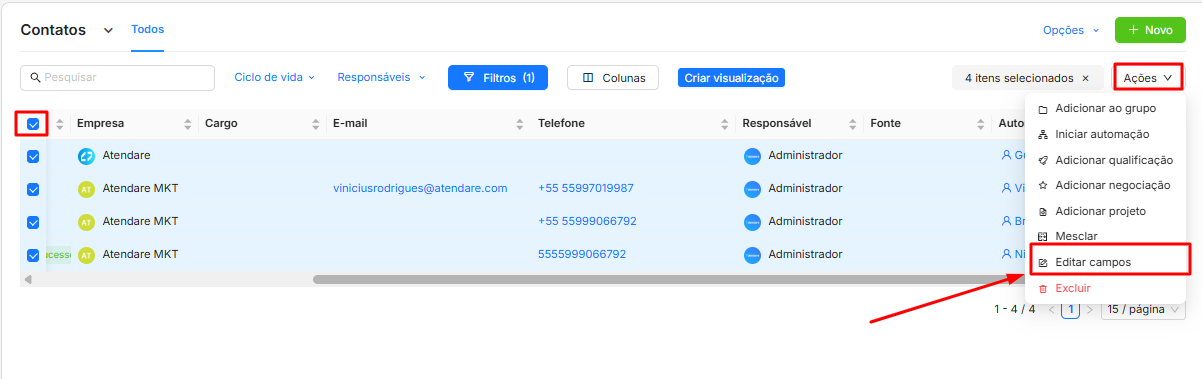
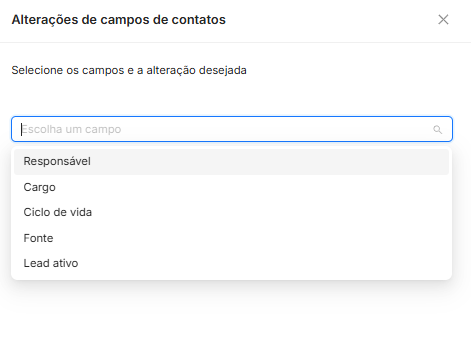
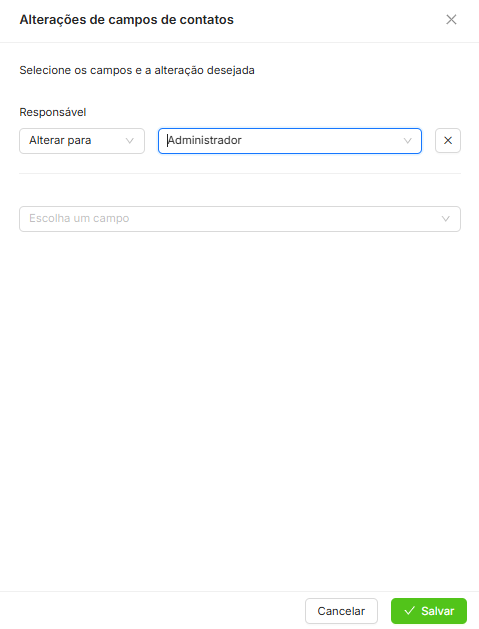
Nos produtos, a alteração de fornecedor também passa a ser realizada por essa mesma opção.
Dessa forma, diferentes alterações podem ser feitas em um único local, tornando o processo mais prático.
6. Automações
As automações receberam um aprimoramento importante para preservar o histórico e os resultados das oportunidades comerciais.
Mais segurança na movimentação de oportunidades encerradas
Agora, por padrão, as automações não movimentam automaticamente qualificações, negociações ou projetos que já tenham sido marcados como ganhos ou perdidos.
Anteriormente, uma automação poderia alterar a etapa de uma oportunidade encerrada, fazendo com que seu resultado de ganho ou perda fosse perdido.
Com a atualização, essas oportunidades permanecem em suas etapas, preservando o resultado registrado.
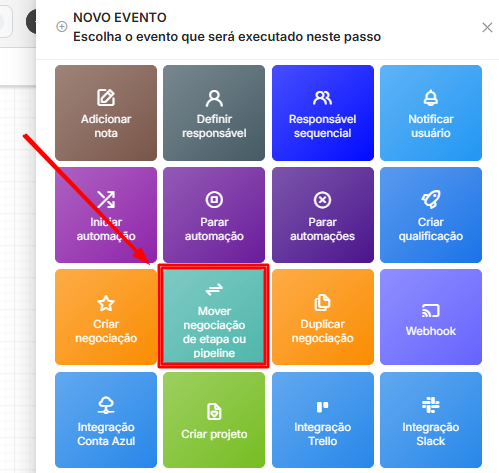
Caso seja necessário manter o comportamento anterior, é possível habilitar a opção Mover também negociações fechadas na ação da automação.
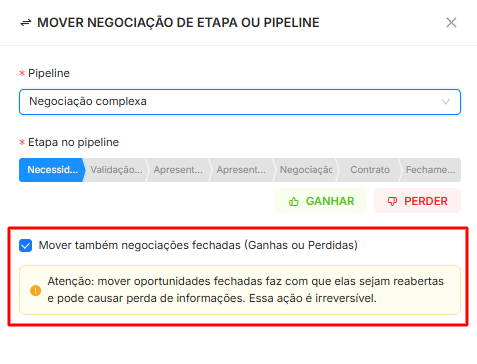
Ao habilitar essa opção, o sistema apresenta um aviso sobre os impactos da alteração.
É importante reforçar que ao mover oportunidades fechadas faz com que elas sejam reabertas e pode causar perda de informações. Essa ação é irreversível.
As automações existentes passam a seguir a nova regra automaticamente, sem necessidade de edição.
Além disso, o histórico da automação passa a informar quando uma oportunidade não foi movimentada e o motivo.
Essa melhoria oferece maior segurança e previsibilidade para os processos comerciais automatizados.
7. Propostas e contratos
O editor de propostas e contratos recebeu melhorias para tornar a edição de documentos mais rápida e estável.
Melhorias ao copiar e colar conteúdos
Agora, ao copiar conteúdos de ferramentas externas, como Word, Excel ou Google Docs, a Atendare realiza uma limpeza automática de formatações ocultas que poderiam deixar os documentos mais pesados.
A atualização preserva as formatações compatíveis com o editor, como fontes, tamanhos, cores, negrito, itálico, sublinhado, alinhamentos e configurações de tabelas.
Essa melhoria contribui para reduzir problemas de lentidão ao abrir, editar e salvar documentos.
O aprimoramento está disponível nos editores de propostas e contratos de negociações e projetos, além dos modelos configurados na plataforma.
Também foi corrigido o redirecionamento ao utilizar a opção Nova versão a partir dessa. Agora, após gerar uma nova versão da proposta, o sistema direciona automaticamente para sua edição.
8. BI e Dashboards
O BI recebeu ajustes para melhorar a apresentação das informações e facilitar a leitura dos gráficos e relatórios.
Melhorias na visualização dos gráficos
Os gráficos foram aprimorados para apresentar melhor os nomes das categorias, especialmente quando possuem descrições extensas.
Agora, nomes muito longos podem ser abreviados visualmente, com a possibilidade de consultar o conteúdo completo ao passar o mouse.
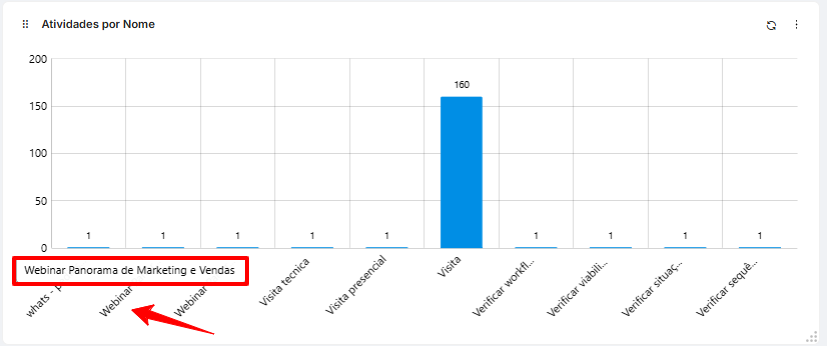
Também foram realizados ajustes no posicionamento dos rótulos para reduzir sobreposições e melhorar a leitura em gráficos com muitas categorias.
Mais informações nos relatórios de atividades
Ao clicar no valor de um widget de atividades no VI, a lista detalhada agora apresenta informações mais completas sobre cada registro.
Entre elas estão o status, os participantes, as atribuições, a duração e as datas relacionadas à atividade.
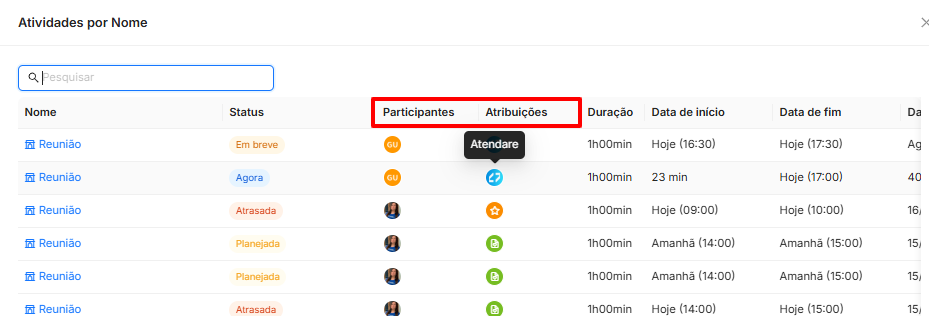
Isso facilita a análise dos compromissos e a identificação dos contatos, empresas e oportunidades vinculadas.
9. Acesso às faturas e notas fiscais pelo responsável financeiro
O responsável financeiro da sua empresa agora pode consultar faturas e notas fiscais sem precisar de um usuário na Atendare.
Antes, quem não tinha acesso ao sistema precisava solicitar essas informações ao Financeiro da Atendare ou a um administrador da empresa. Com a novidade, a consulta pode ser feita diretamente em um painel financeiro.
Como acessar
- Acesse o painel financeiro da Atendare.
- Informe o e-mail do responsável financeiro cadastrado em Minha conta → Informações de pagamento.
- Abra o e-mail recebido e clique no link de acesso.
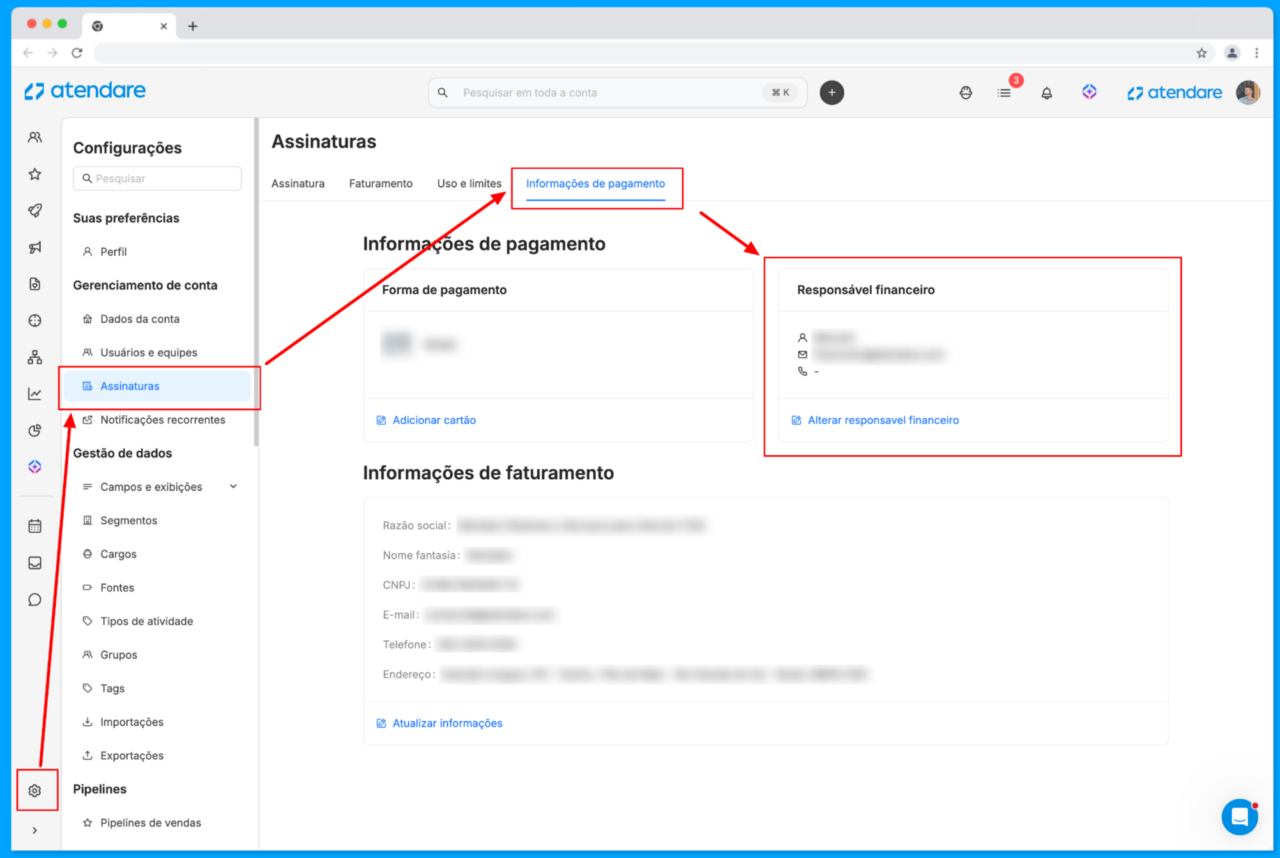
O link é válido por 15 minutos e pode ser utilizado uma única vez. Após abri-lo, o acesso ao painel fica disponível por 12 horas.
Se você for responsável financeiro de mais de uma empresa, poderá consultar as faturas de todas na mesma tela e filtrar por empresa e por situação: Pago, Pendente ou Vencido.
Disponibilidade: o acesso depende da habilitação do novo painel financeiro para sua empresa. Se tiver dúvidas sobre a disponibilidade, entre em contato com o suporte da Atendare.
10. Outras melhorias para o dia a dia.
Agora, ao informar o Nome completo, o campo Nome é preenchido automaticamente com a primeira palavra. Por exemplo: ao digitar “João da Silva”, o campo Nome será preenchido com “João”.
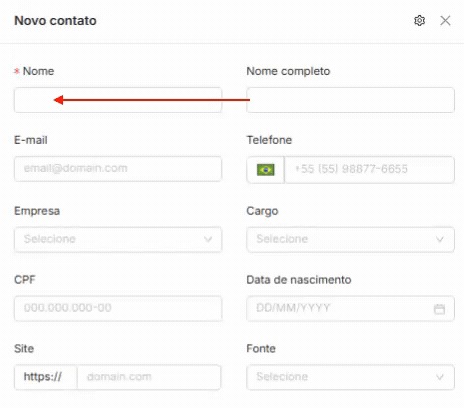
Se você já tiver preenchido ou alterado o campo Nome manualmente, o valor será mantido.
Seguimos aprimorando a Atendare para tornar sua rotina mais simples, eficiente e segura. Explore as novidades e aproveite as melhorias no seu dia a dia!
Se tiver dúvidas ou precisar de ajuda, entre em contato com nossa equipe de suporte. Estamos à disposição!