
Às vezes, é necessário habilitar o Atendare como um aplicativo confiável no Google Workspace ao realizar uma integração. Confira neste artigo por que isso acontece e como resolver.
TÓPICOS DO ARTIGO
Porque o Google pode bloquear
O Google Workspace é o ambiente que gerencia o domínio e os demais produtos da Google utilizados pelo usuário.
O Google pode bloquear programas no Google Workspace para proteger a segurança, privacidade e integridade da plataforma. Esse bloqueio acontece de forma automática por parte do Google.
No caso do Atendare, o bloqueio pode ocorrer por ser um aplicativo desconhecido para aquele usuário ou por ser uma integração nova. O Google implementa essas medidas de segurança para garantir que apenas aplicativos confiáveis e verificados possam acessar dados e serviços dentro do Google Workspace. Portanto, é necessário marcar o Atendare como confiável para garantir que ele possa funcionar corretamente.
Isso pode ocorrer quando, por exemplo, um usuário tenta integrar o seu Gmail ou Google Analytics com a Atendare. Onde o Google então bloqueia (por precaução) a integração.
Abaixo, vamos te ensinar a resolver essa situação. Entretanto, se o seu problema, de fato, for a integração com o e-mail, outra possível solução para o problema é fazer a integração através do protocolo SMTP/IMAP. Confira este artigo para saber como.
Passo a passo para a habilitar o Atendare no Google Workspace
Estes são os passos para definir o Atendare como um aplicativo confiável no seu Workspace.
Somente um usuário Administrador do Google Workspace vai ter acesso a essas configurações.
1. Acesse a área administrativa da sua conta Google, ou clique neste link para ser direcionado para o painel: https://admin.google.com/ac/owl/list?tab=apps2
2. Depois, pesquise por “Atendare” ou pelos IDs informados abaixo e adicione-os como seguros:
GMAIL:
1007867346761-4jk0kp9b245m0hqtm7t70prnico0b25a.apps.googleusercontent.com
ANALYTICS:
15706039585-5elp86dn8lh15siur0tfe668ekp4odd4.apps.googleusercontent.com
CALENDÁRIO:
15706039585-5vofbd5u2nhbk5su31h019238gdriqtf.apps.googleusercontent.com
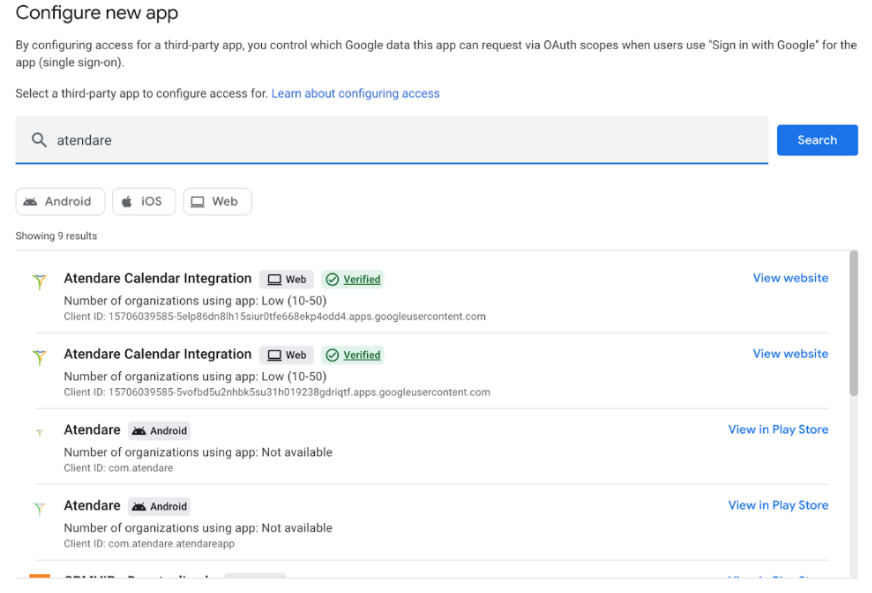
3. Em seguida, é necessário marcar o App como “Trusted” (Confiável) em todos os Scopes (Escopos)
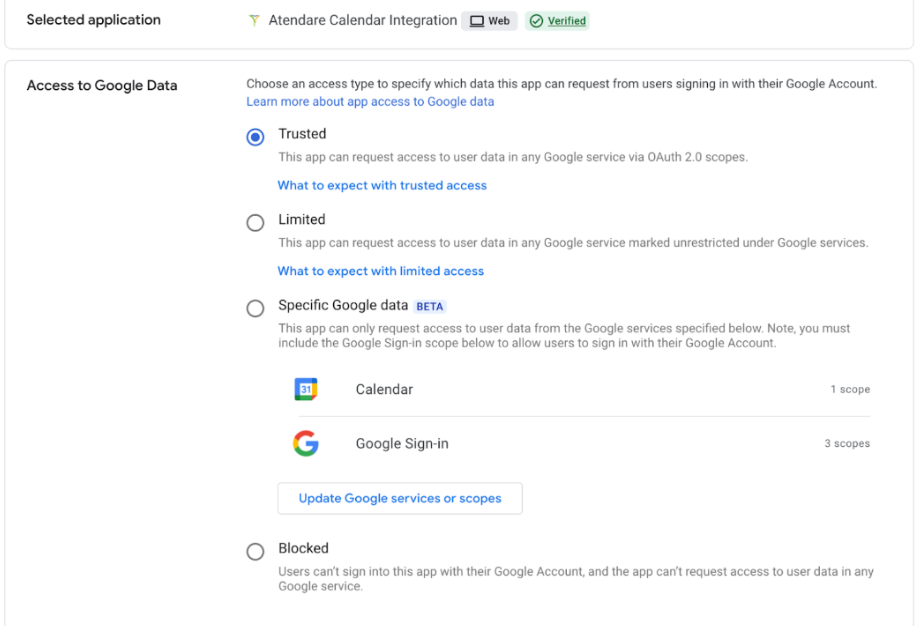
4. Feito isso, basta finalizar as configurações!
Com isso, você pode realizar a sua integração sem qualquer problema de bloqueio!
Esperamos que este artigo tenha sido útil para você!