
Com esta integração, toda vez que um evento acontecer na Atendare (como a conversão de um novo Lead ou a conclusão de uma negociação), uma mensagem automática será enviada para um espaço (grupo) do seu Google Chat.
O fluxo funciona assim: Atendare envia os dados ➔ n8n processa ➔ Google Chat recebe a mensagem.
REQUISITOS
- Ter uma conta ativa na Atendare
- Ter uma conta no n8n
- Ter uma conta Google Workspace
- Ter um espaço (spaces) no Google Chat
TÓPICOS DO ARTIGO
- Passo 1: Configurando o Webhook no Google Chat
- Passo 2: Configurando o gatilho no n8n
- Passo 3: Criando a automação na Atendare
- Passo 4: Configurando o envio da mensagem no n8n
- Passo 5: Finalizando e ativando a integração
PASSO 1: CONFIGURANDO O WEBHOOK NO GOOGLE CHAT
O primeiro passo é criar um Webhook no espaço do Google Chat onde você deseja receber as notificações. O Webhook é basicamente um endereço (URL) para o qual as mensagens serão enviadas.
- Abra o Google Chat e acesse o espaço (grupo) onde deseja receber os avisos. Se ainda não tiver um espaço, crie um.
- Clique no nome do espaço na parte superior da tela para abrir o menu.
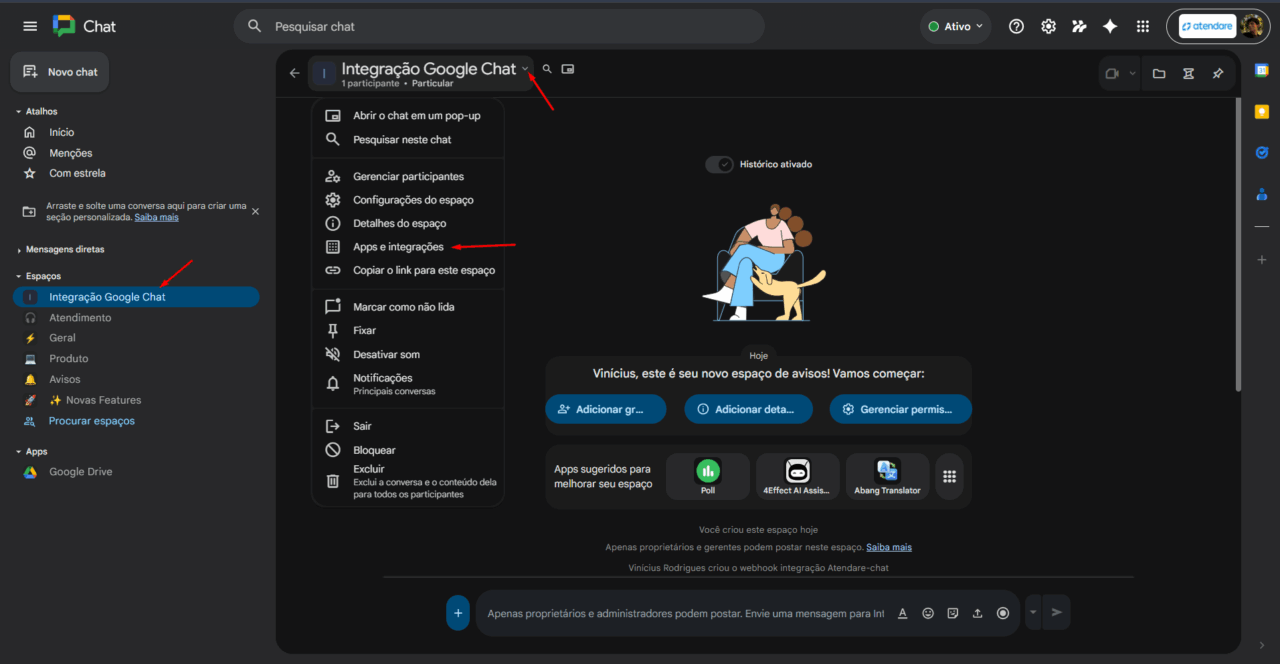
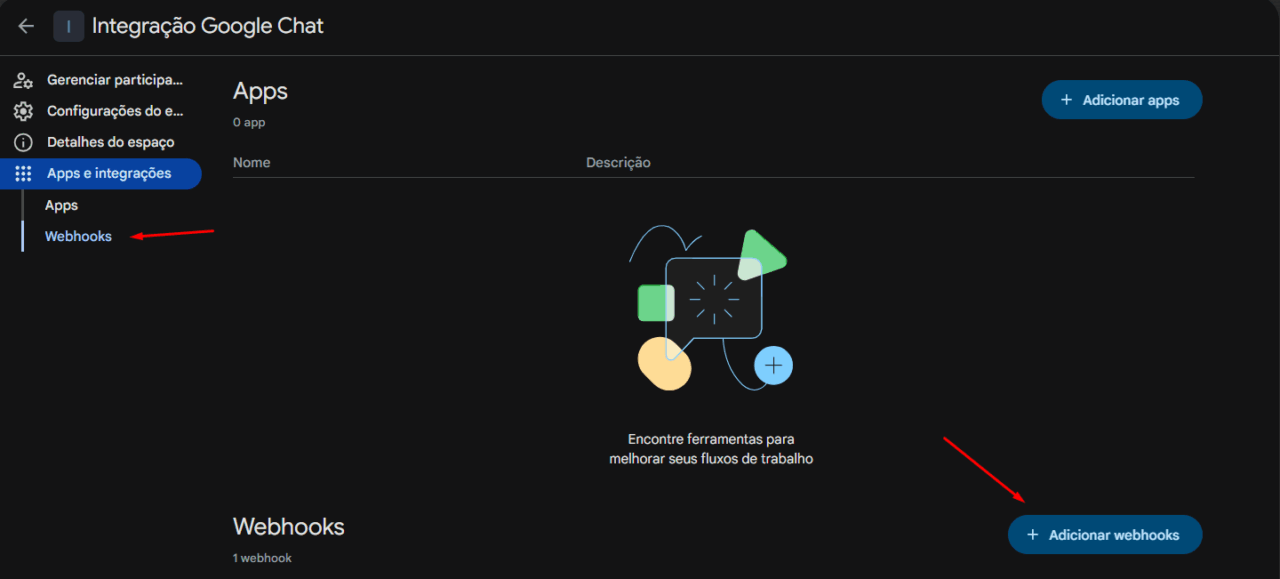
- Selecione Apps e integrações e depois clique na aba Webhooks.
- Clique em Adicionar webhook.
- Preencha o campo Nome (exemplo: “Avisos Atendare”) e, se quiser, adicione o link de uma imagem.
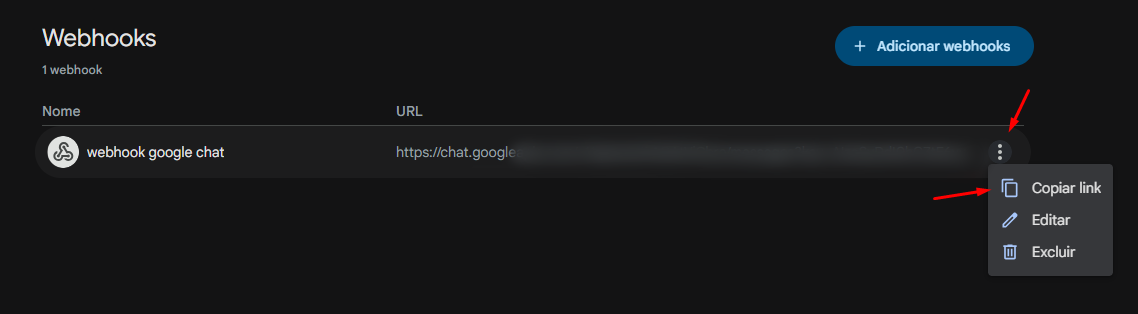
- Clique em Salvar. O Google Chat vai gerar automaticamente uma URL.
- Copie essa URL e guarde-a. Você vai usá-la no Passo 4.
PASSO 2: CONFIGURANDO O GATILHO NO N8N
Agora vamos configurar o n8n para receber os dados enviados pela Atendare.
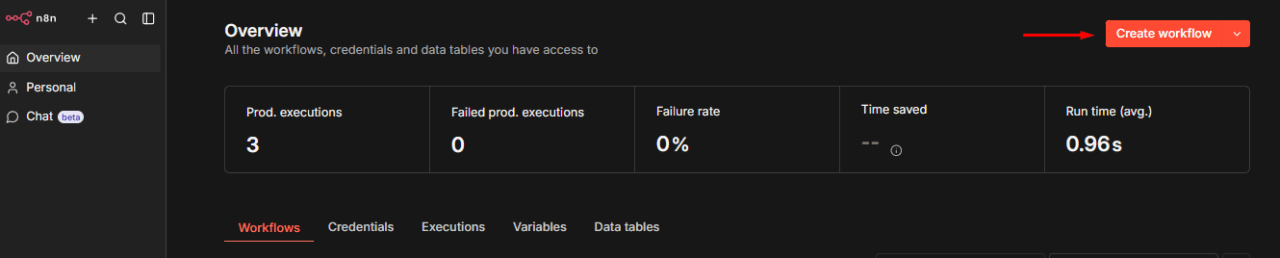
- Acesse o seu n8n, crie um novo workflow e adicione um gatilho do tipo Webhook. Para configurar qualquer nó (bloco de fluxo ou gatilho), basta dar um duplo clique sobre ele.
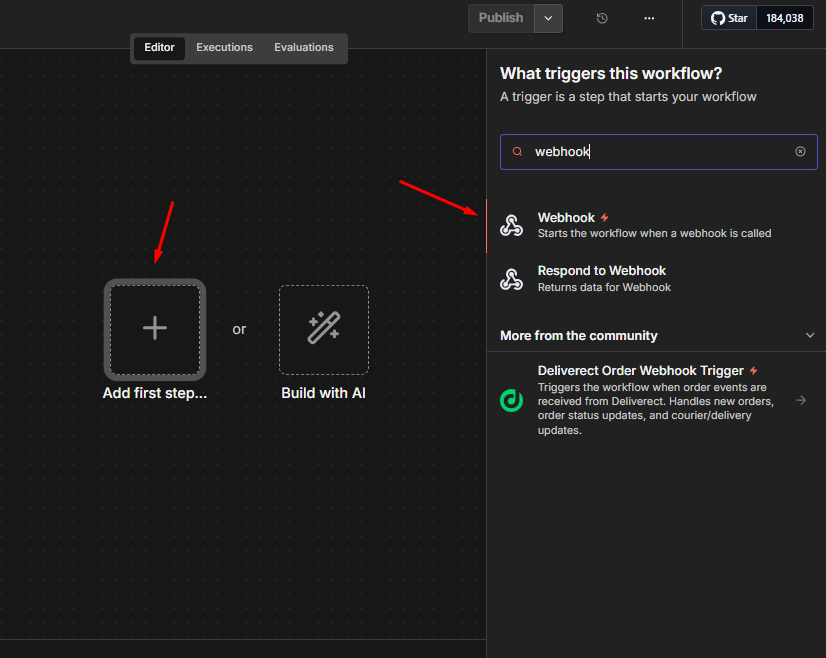
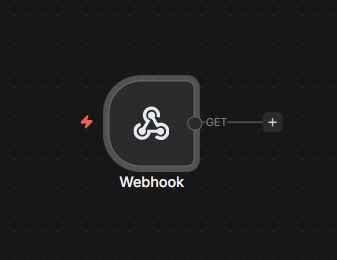
- Abra as configurações do evento de Webhook.
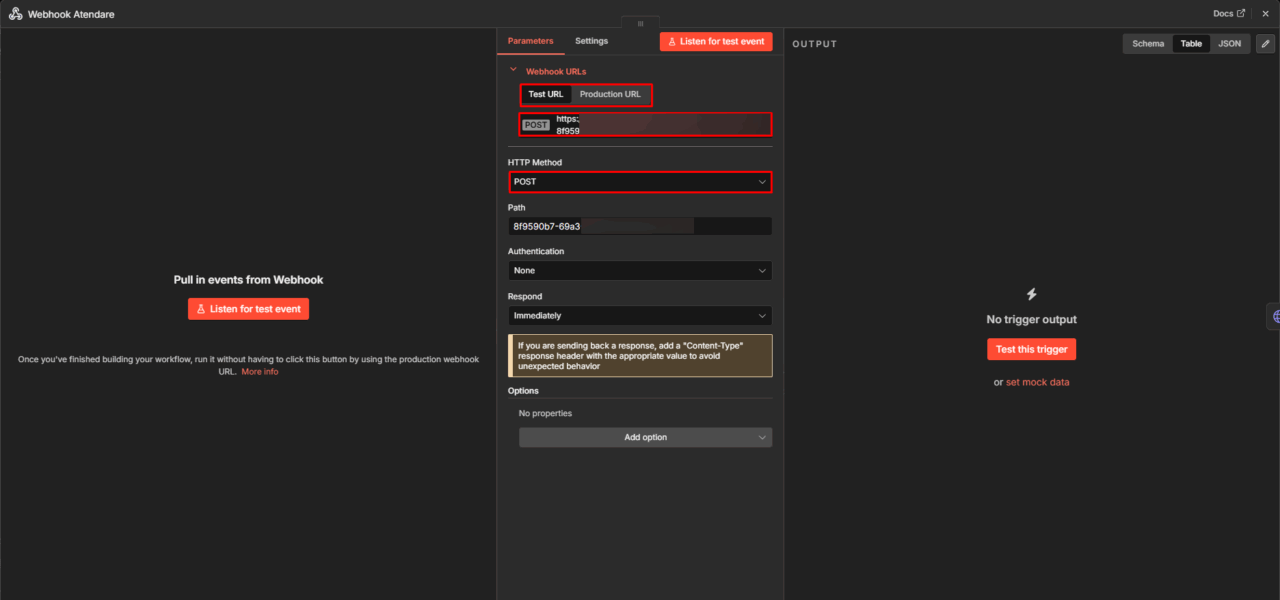
- No campo HTTP Method, selecione POST.
- O n8n vai exibir duas URLs:
- Test URL: Use durante a configuração e testes.
- Production URL: Use somente após finalizar e publicar o workflow.
- Por enquanto, copie a Test URL. Ela será usada no próximo passo.
PASSO 3: CRIANDO A AUTOMAÇÃO NA ATENDARE
Agora vamos configurar a Atendare para enviar os dados ao n8n sempre que um evento específico ocorrer.
- Dentro da Atendare, acesse a área de Automações e crie uma nova automação.
- Escolha o tipo de automação conforme o registro que deseja monitorar (ex: Negociação, Contato).
- Configure o gatilho inicial (o evento que vai disparar a automação). Exemplos: “Ganhar negociação”, “Novo contato”).
- Adicione o evento Webhook na automação.
- No campo URL do evento Webhook, cole a Test URL copiada do n8n no Passo 2.
- Clique em Ativar para salvar e ativar a automação.
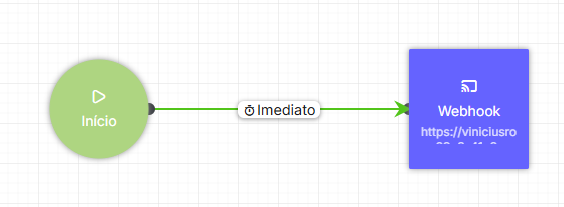
Importante: A partir de agora, toda vez que a regra definida no gatilho ocorrer, a Atendare enviará os dados automaticamente para o seu n8n.
PASSO 4: CONFIGURANDO O ENVIO DA MENSAGEM NO N8N
Neste passo, vamos conectar os dados recebidos da Atendare ao Google Chat, transformando-os em uma mensagem.
Adicionando o HTTP Request
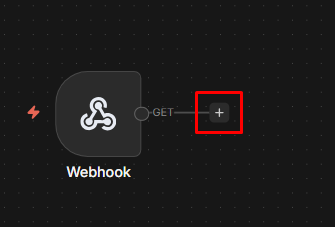
- No n8n, ao lado do gatilho Webhook, adicione um novo nó (bloco) chamado HTTP Request e conecte os dois.
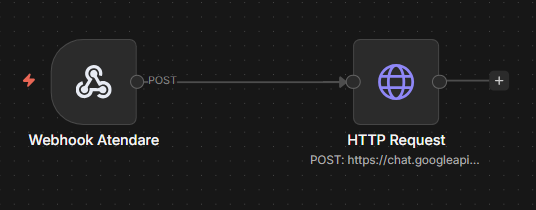
- Abra o bloco HTTP Request e configure os campos abaixo:
- Method: POST
- URL: Cole aqui a URL do Webhook do Google Chat gerada no Passo 1.
- Send Body: Ative esta opção.
- Body Content Type: JSON
- Specify Body: Using Fields Below
- Clique em Add Parameter e preencha:
- Name: text (em minúsculo, exatamente assim)
- Value: O texto da mensagem que será enviada ao Google Chat.
- Ao passar o mouse em cima do value, clique na opção Expression.
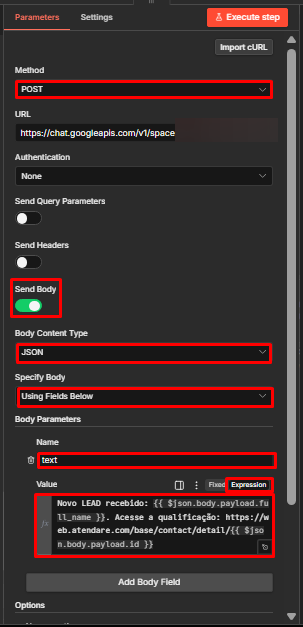
IMPORTANTE: O campo “Name” precisa necessariamente ser informado como: text
Personalizando a mensagem com dados da Atendare
Para que a mensagem inclua informações dinâmicas (como nome do lead, valor da negociação, etc.), siga os passos abaixo:
- Feche a janela do nó HTTP Request e clique no gatilho Webhook. Selecione a opção “Listen for Test Event” (ou “Execute Workflow”). O n8n ficará aguardando dados.
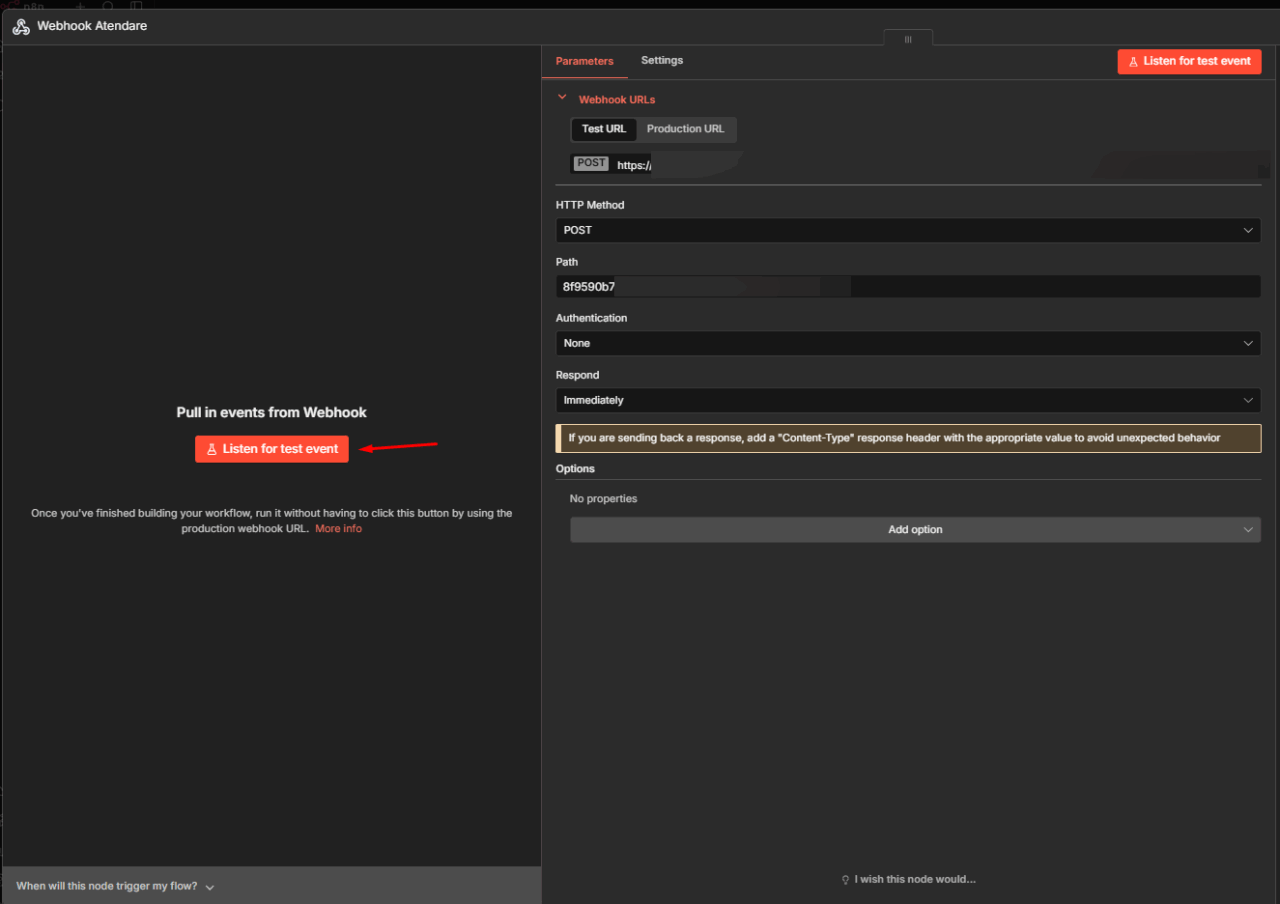
- Vá a Atendare e faça a automação disparar manualmente (por exemplo, crie um lead de teste ou mova uma negociação).
- Volte ao n8n. O gatilho Webhook vai mostrar que recebeu os dados com sucesso, listando campos como Nome, E-mail, Telefone, etc.
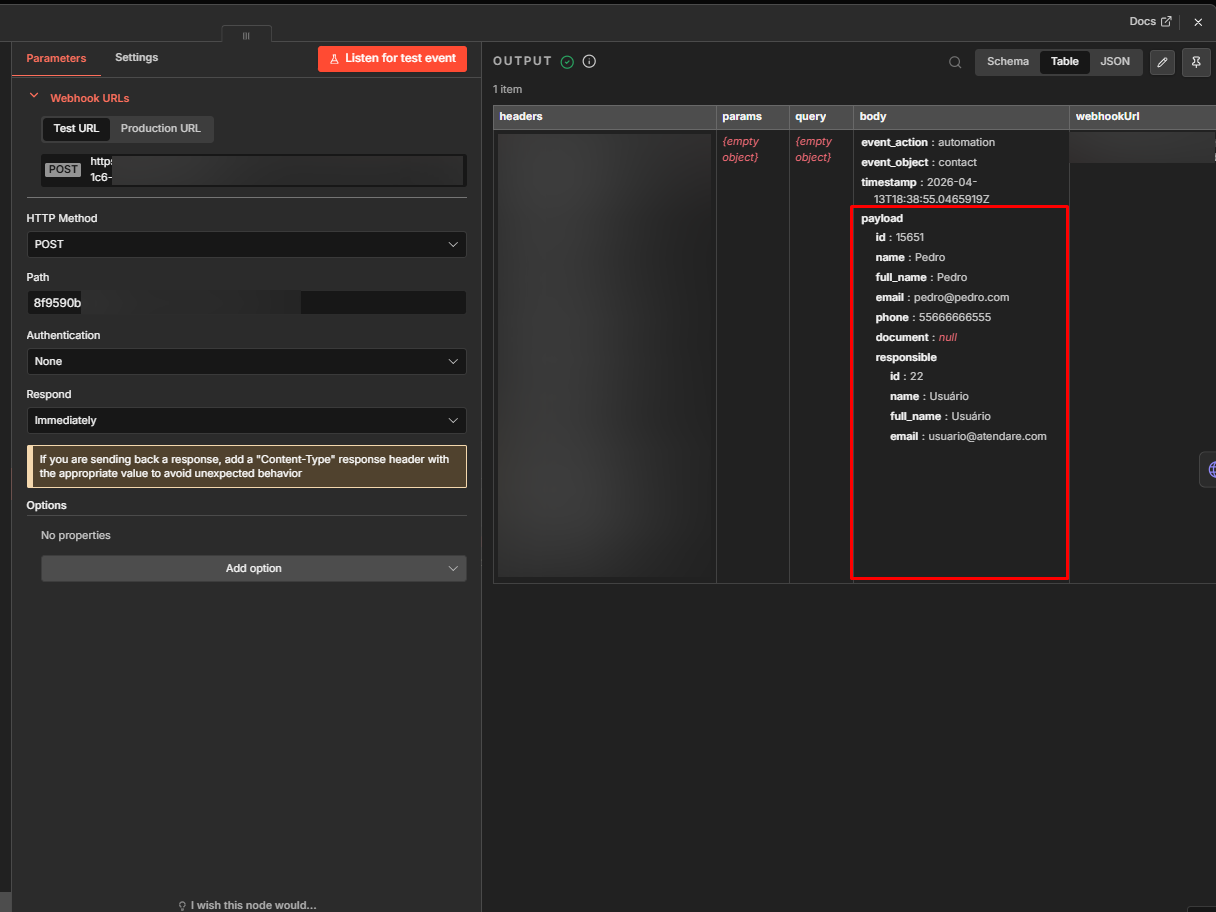
- Verifique novamente no bloco HTTP Request se, no campo Value, a opção Expression está selecionada (e não Fixed).
- No painel de expressões, você verá os campos recebidos da Atendare no painel esquerdo. Clique nos campos desejados para inseri-los na mensagem.
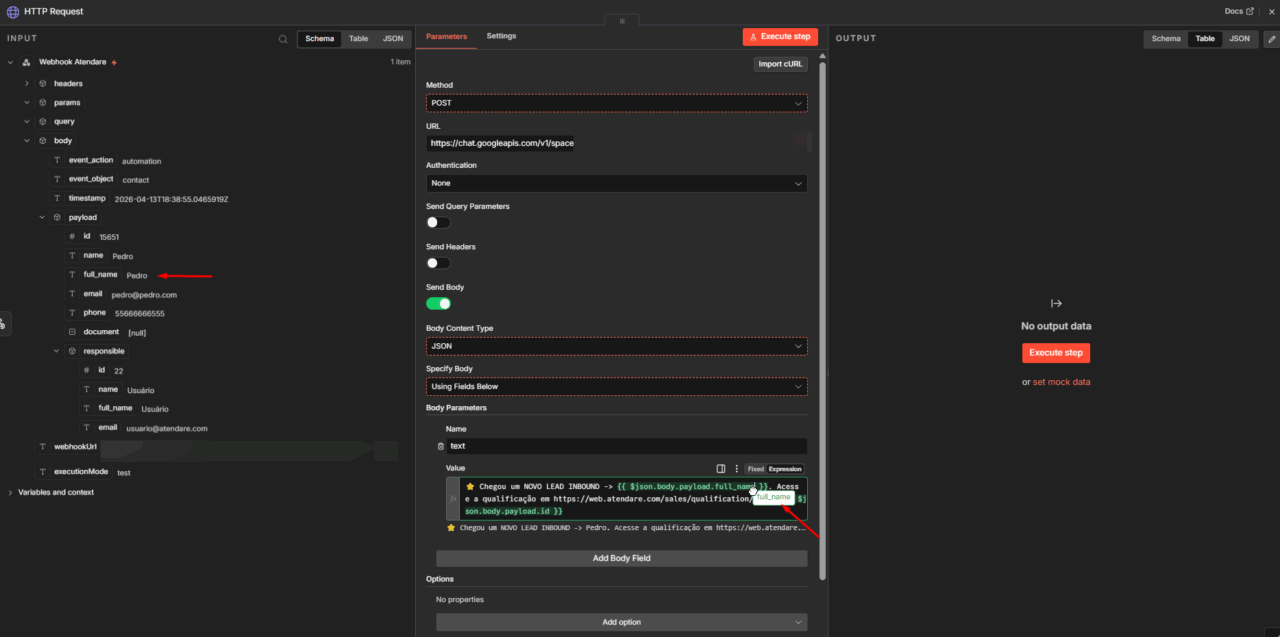
Exemplo de mensagem configurada:
Novo LEAD recebido: {{ $json.body.payload.full_name }}. Acesse a qualificação: https://web.atendare.com/sales/qualification/detail/{{ $json.body.payload.id }}
Dica: As variáveis disponíveis dependem do tipo de automação criada na Atendare. Após fazer o teste de recebimento (passo 4 acima), todas as variáveis do registro ficarão disponíveis para serem inseridas na mensagem.
FINALIZANDO E ATIVANDO A INTEGRAÇÃO
Após configurar tudo, realize um teste completo:
- Faça a automação disparar na Atendare e verifique se a mensagem chegou corretamente no Google Chat.
- Se tudo estiver funcionando, volte ao gatilho Webhook no n8n e copie a Production URL.
- Na Atendare, edite a automação e substitua a Test URL pela Production URL no campo do Webhook.
- No n8n, clique em Publish (ou ‘Activate’) para ativar o workflow em produção.
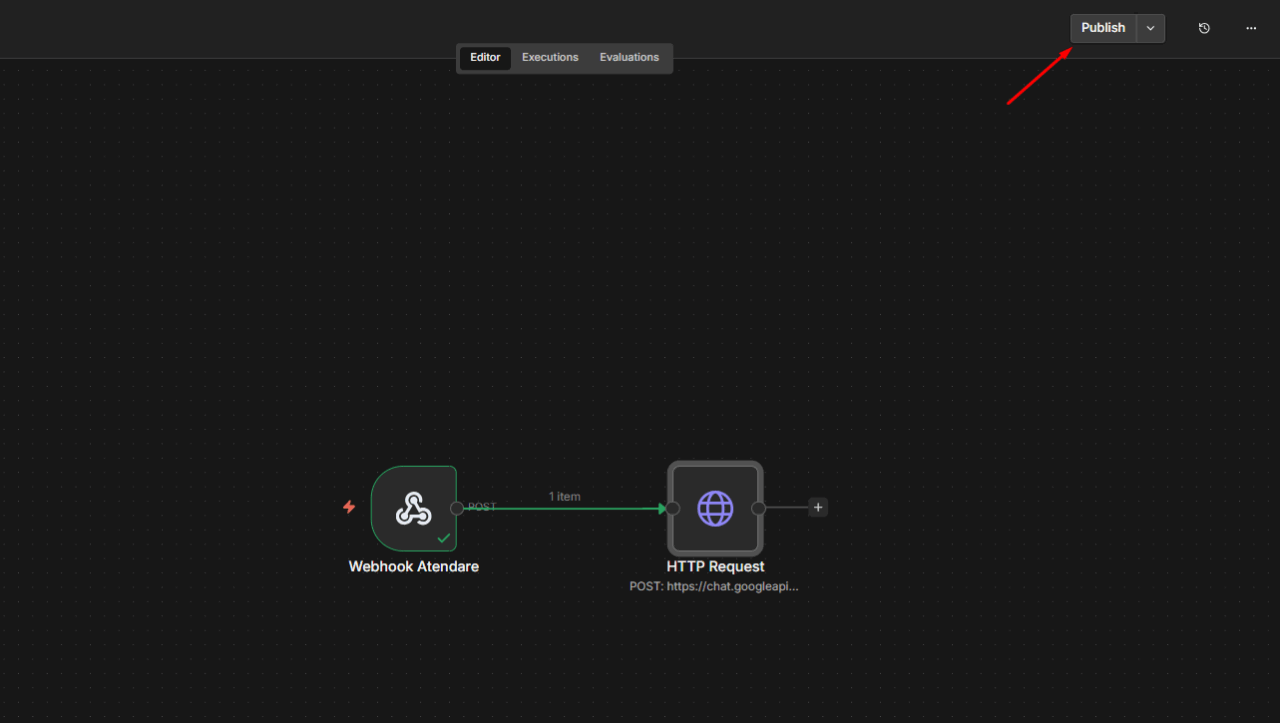
Pronto! A integração está ativa. A partir de agora, os eventos configurados na Atendare serão notificados automaticamente para o seu Google Chat.