
O suplemento do Atendare para Microsoft Outlook permite conectar sua caixa de e-mails ao CRM e acessar informações importantes sem precisar sair do Outlook.
Com o suplemento, você pode consultar dados de contatos e empresas, visualizar informações relacionadas às oportunidades e registrar e-mails e interações diretamente no Atendare.
Neste artigo, você aprenderá como instalar o suplemento e utilizá-lo no Outlook.
Visão Geral
- Antes de começar
- Como baixar o arquivo do suplemento
- Como instalar o suplemento no Outlook
- Como abrir o Atendare no Outlook
- Como utilizar o suplemento
- Dúvidas e problemas comuns
ANTES DE COMEÇAR
Antes de iniciar a instalação, certifique-se de que você possui:
- Uma conta ativa na Atendare;
- Acesso a uma conta do Microsoft 365 / Outlook;
- Permissão para instalar suplementos personalizados em sua conta Microsoft;
- O arquivo de manifesto XML do suplemento do Atendare.
Importante: atualmente, a instalação individual do suplemento deve ser realizada utilizando o arquivo manifest.xml. A opção de adicionar um suplemento personalizado diretamente por URL pode não estar disponível em algumas versões do Outlook.
COMO BAIXAR O ARQUIVO DO SUPLEMENTO
Antes de acessar as configurações do Outlook, faça o download do arquivo de instalação do suplemento.
Acesse:
https://outlook-addin.atendare.com/manifest.xml
Dependendo do navegador utilizado, o arquivo poderá ser baixado automaticamente ou o conteúdo XML poderá ser exibido diretamente na página.
Caso o conteúdo seja aberto no navegador, você verá esta tela:
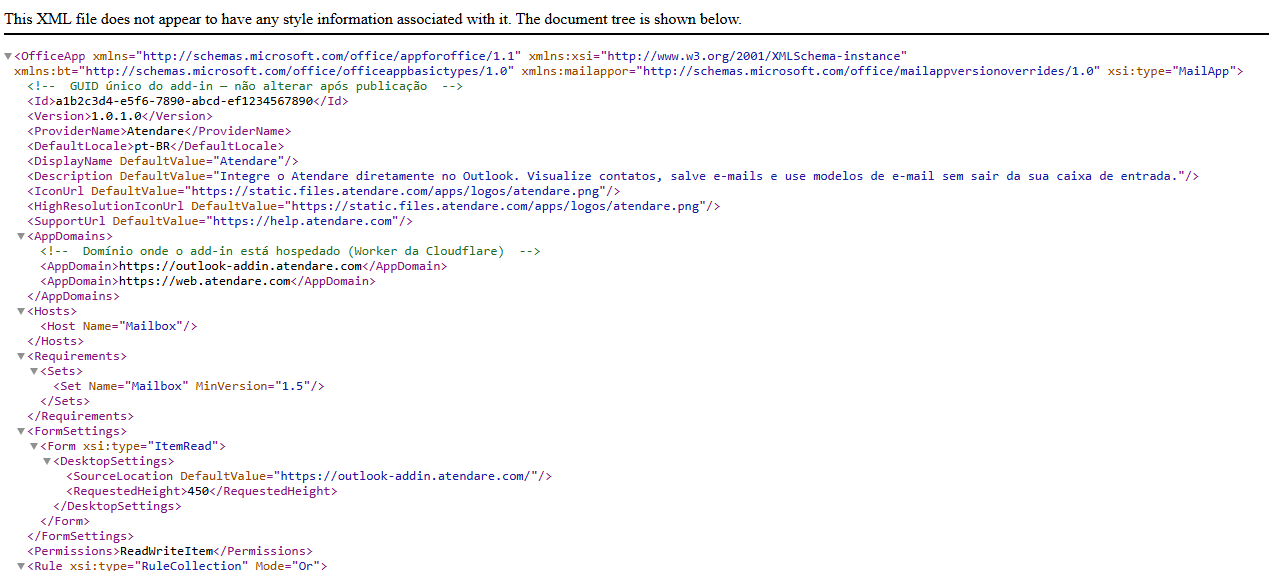
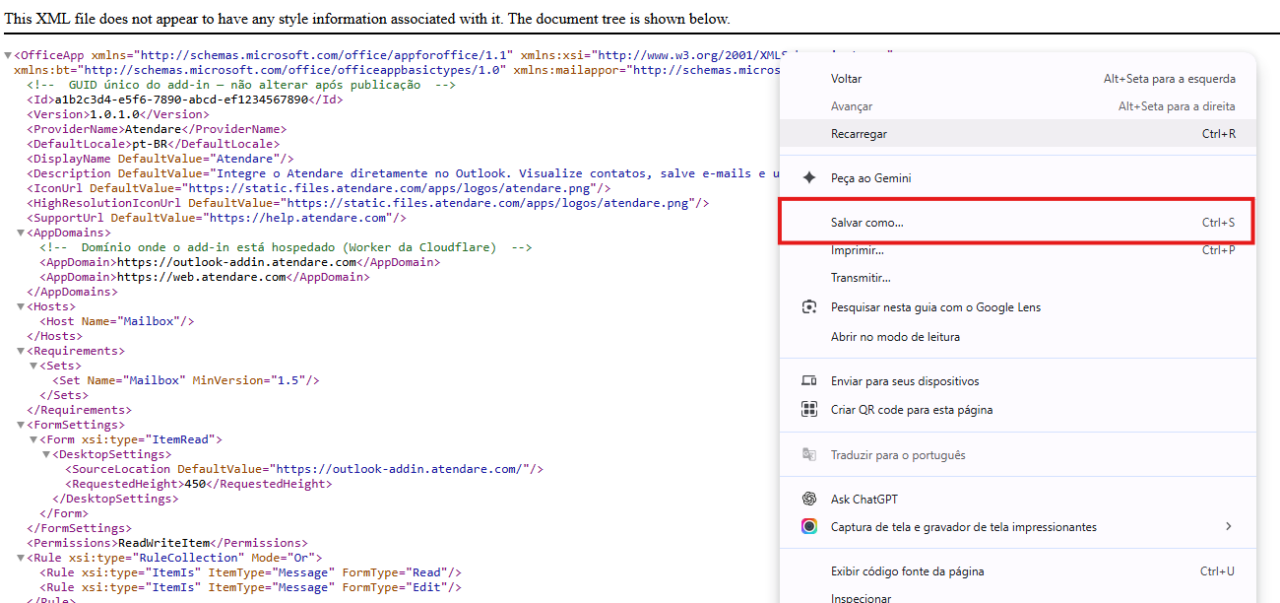
Para salvar o arquivo, clique com o botão direito do mouse sobre ela e clique em “Salvar Como”
Você deverá salvar o arquivo com o nome “manifest” e o tipo como “Arquivo XML”
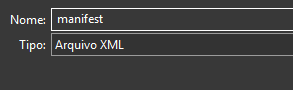
Dessa forma, o arquivo salvo ficará identificado como “manifest.xml“
Recomendamos salvar o arquivo na pasta Downloads ou em outro local de fácil acesso, pois ele será utilizado durante a instalação.
COMO INSTALAR O SUPLEMENTO NO OUTLOOK
Acesse o Outlook
Acesse o Outlook na Web pelo endereço:
Faça login utilizando a conta Microsoft em que deseja instalar o suplemento do Atendare.
Depois de acessar sua caixa de entrada, abra qualquer e-mail para exibir a área de aplicativos.
Acesse a área de Aplicativos
Com o e-mail aberto, localize a opção Mais aplicativos / Suplementos, normalmente disponível nos locais indicados na imagem abaixo.
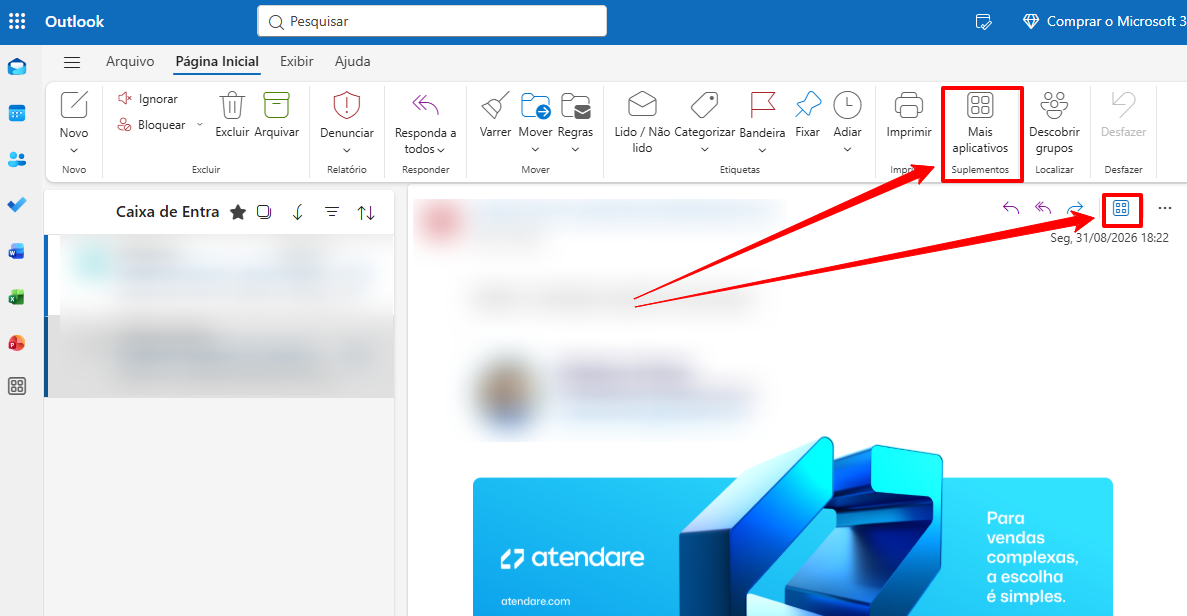
Em seguida, clique em Obter suplementos ou na opção correspondente à administração de aplicativos e suplementos disponível em sua versão do Outlook.
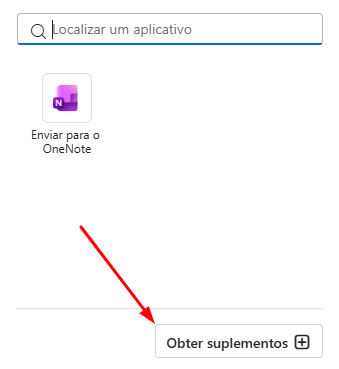
Uma nova janela será aberta com os suplementos disponíveis para sua conta.
Na janela de suplementos do Outlook, localize no menu lateral a opção Meus suplementos e clique na opção “+ Adicionar um suplemento personalizado” e depois selecione “Adicionar do arquivo”
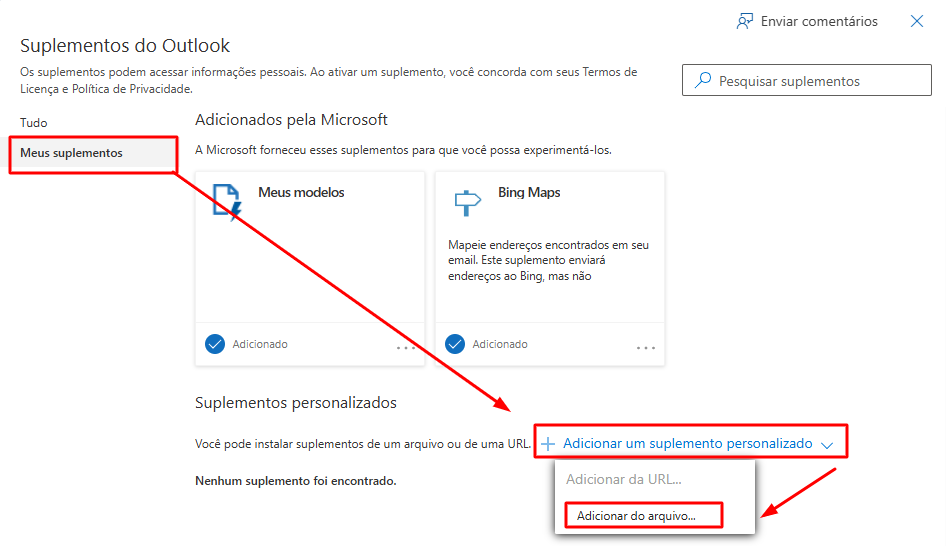
O Outlook solicitará que você selecione o arquivo de instalação do suplemento.
Selecione o arquivo manifest.xml
Na janela de seleção de arquivos, localize o arquivo manifest.xml baixado anteriormente.
Selecione o arquivo e clique em Abrir e clique em “Instalar”
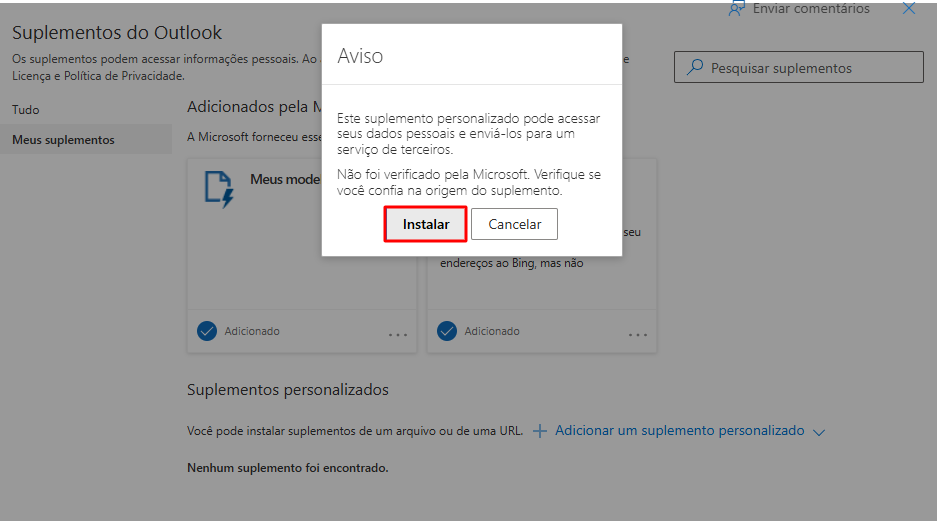
O Outlook realizará a leitura das informações contidas no arquivo.
Verifique se o Atendare foi instalado
Após a conclusão da instalação, o Atendare deverá aparecer dentro da seção Suplementos personalizados.
Quando o suplemento estiver corretamente instalado, o Outlook poderá apresentar o status: Adicionado
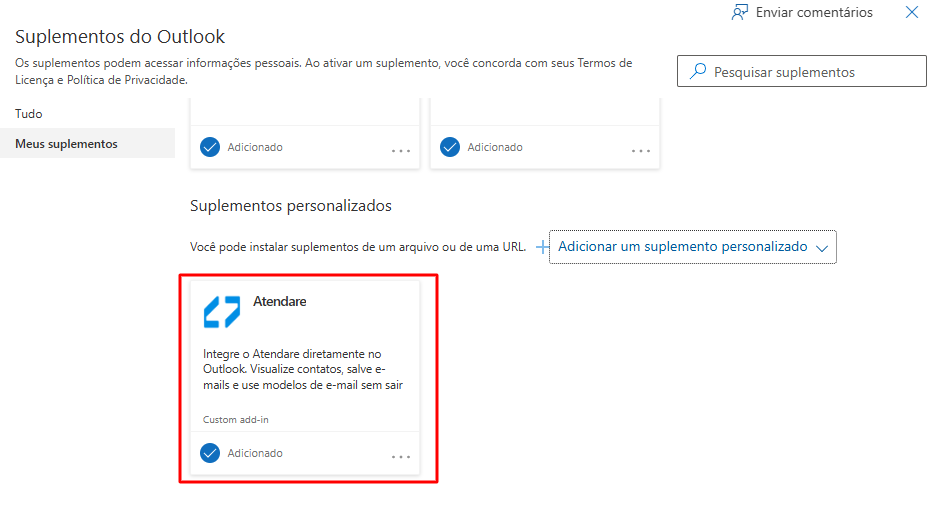
Pronto! O suplemento do Atendare está vinculado à sua conta Microsoft.
COMO ABRIR O ATENDARE NO OUTLOOK
Depois de instalar o suplemento, você poderá acessá-lo diretamente durante a leitura dos seus e-mails.
Para isso:
- Abra qualquer e-mail no Outlook;
- Clique em Aplicativos na barra da mensagem;
- Localize o Atendare entre os aplicativos disponíveis;
- Clique no Atendare.
O suplemento será carregado em um painel lateral dentro do Outlook.
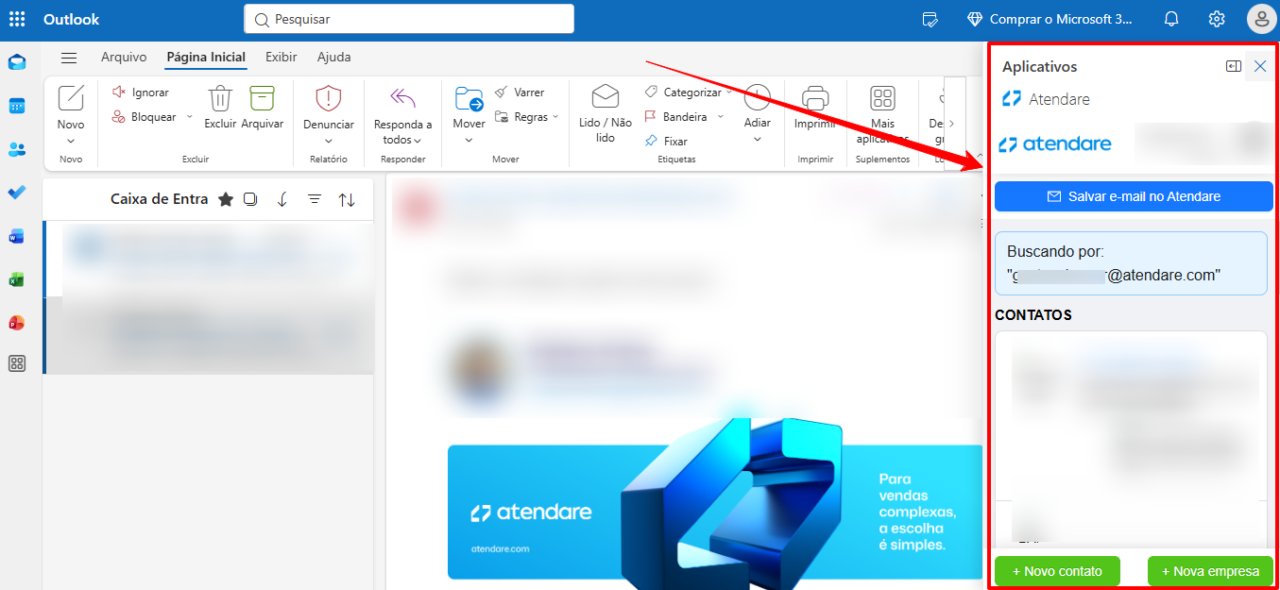
Na primeira utilização, poderá ser necessário realizar a autenticação da sua conta.
Utilize as mesmas credenciais utilizadas para acessar o Atendare.
COMO UTILIZAR O SUPLEMENTO
Ao abrir o suplemento enquanto visualiza um e-mail, o Atendare utiliza as informações presentes na mensagem, como o endereço de e-mail do remetente ou dos destinatários, para localizar registros correspondentes no CRM.
As informações encontradas serão apresentadas diretamente no painel lateral.
Com o suplemento, você poderá realizar ações como:
- Identificar contatos relacionados ao endereço de e-mail da mensagem;
- Consultar informações cadastradas no Atendare;
- Consultar informações das empresas relacionadas;
- Visualizar informações relacionadas às oportunidades;
- Salvar e-mails no Atendare;
- Registrar a interação no histórico do CRM;
- Relacionar a comunicação aos registros correspondentes;
- Criar um novo contato, caso o endereço de e-mail ainda não esteja cadastrado;
- Criar uma nova empresa, quando necessário.
Isso permite que as informações das conversas realizadas por e-mail permaneçam centralizadas no Atendare.
PRONTO!
Com o suplemento do Atendare instalado no Outlook, você pode consultar informações do CRM e registrar suas interações por e-mail sem precisar alternar constantemente entre as duas plataformas.
Dessa forma, o histórico de relacionamento com contatos e empresas permanece centralizado no Atendare e pode ser consultado pela equipe sempre que necessário.
Caso tenha alguma dúvida durante a instalação ou utilização do suplemento, entre em contato com a equipe de Suporte do Atendare pelos canais de atendimento disponíveis na plataforma.
DÚVIDAS E PROBLEMAS COMUNS
A opção “Adicionar de uma URL” não aparece
Nas versões atuais do Outlook, a opção para instalar um suplemento personalizado diretamente por URL pode não estar disponível.
Nesse caso, utilize o arquivo manifest.xml e siga o caminho:
Meus suplementos > Suplementos personalizados > Adicionar um suplemento personalizado > Adicionar do arquivo
Não encontro a opção para adicionar um suplemento personalizado
A instalação de suplementos personalizados pode estar bloqueada pelas políticas da sua organização.
Nesse caso, entre em contato com o administrador do Microsoft 365 da sua empresa.
O administrador poderá liberar a instalação ou realizar a implantação do suplemento para os usuários da organização.
Instalei o suplemento, mas o Atendare não aparece
Caso o suplemento tenha sido instalado, mas ainda não esteja disponível:
- Atualize a página do Outlook;
- Feche e abra novamente o Outlook;
- Acesse novamente a área Meus suplementos;
- Verifique se o suplemento da Atendare aparece com o status Adicionado;
- Aguarde alguns minutos para que a conta Microsoft realize a sincronização.
Caso utilize o Outlook Desktop, também recomendamos fechar completamente o programa e abri-lo novamente.
O Atendare abre, mas não localiza o contato
O suplemento utiliza principalmente os endereços de e-mail da mensagem para localizar registros no CRM.
Verifique se o endereço de e-mail do remetente ou destinatário está corretamente cadastrado no Atendare.
Caso não exista um registro correspondente, você poderá utilizar as opções disponíveis no suplemento para criar um novo contato ou empresa.
Preciso instalar novamente no Outlook Desktop?
Normalmente, não.
O suplemento fica associado à conta Microsoft utilizada durante a instalação e poderá ser disponibilizado automaticamente nos clientes Outlook compatíveis com essa mesma conta.
Caso o suplemento não apareça imediatamente no Outlook Desktop, feche e abra novamente o aplicativo e aguarde a sincronização da conta.