
Quando você roda uma campanha de Formulário Instantâneo (Lead Ads) ou para leads vindos de landing pages no Facebook ou Instagram, o Meta só sabe uma coisa sobre cada pessoa: que ela preencheu o formulário. Ele não sabe se essa pessoa depois:
- sumiu e nunca respondeu;
- era só um curioso;
- virou reunião;
- virou venda de verdade.
Como o Meta só recebe esse primeiro sinal, ele continua entregando o anúncio para “mais gente parecida com quem preenche formulário”, não necessariamente parecida com quem compra. É por isso que muitas campanhas têm um custo por lead baixo, mas poucas vendas.
A solução: toda vez que uma negociação for ganha na Atendare, essa informação é enviada de volta para o Meta. Com o tempo, o Meta aprende o perfil de quem realmente compra de você e passa a priorizar esse perfil nos anúncios.
Visão geral do fluxo
A integração tem três partes conversando entre si:
| Atendare (negócio fechado) | n8n / Make / Zapier (organiza e protege os dados) | Meta (Facebook/Instagram) |
INFO: A automação tem 6 etapas: recebe o aviso da Atendare, confere se o dado é válido, organiza o e-mail/telefone, protege essas informações e só então envia para o Meta.
Nas seções abaixo, mostramos o passo a passo em cada uma das três partes.
Parte 1 — Preparar o lado do Meta (Gerenciador de Eventos)
Essa parte é feita uma única vez, dentro do Gerenciador de Eventos do Facebook Business.
Passo 1.1 — Conectar uma fonte de dados
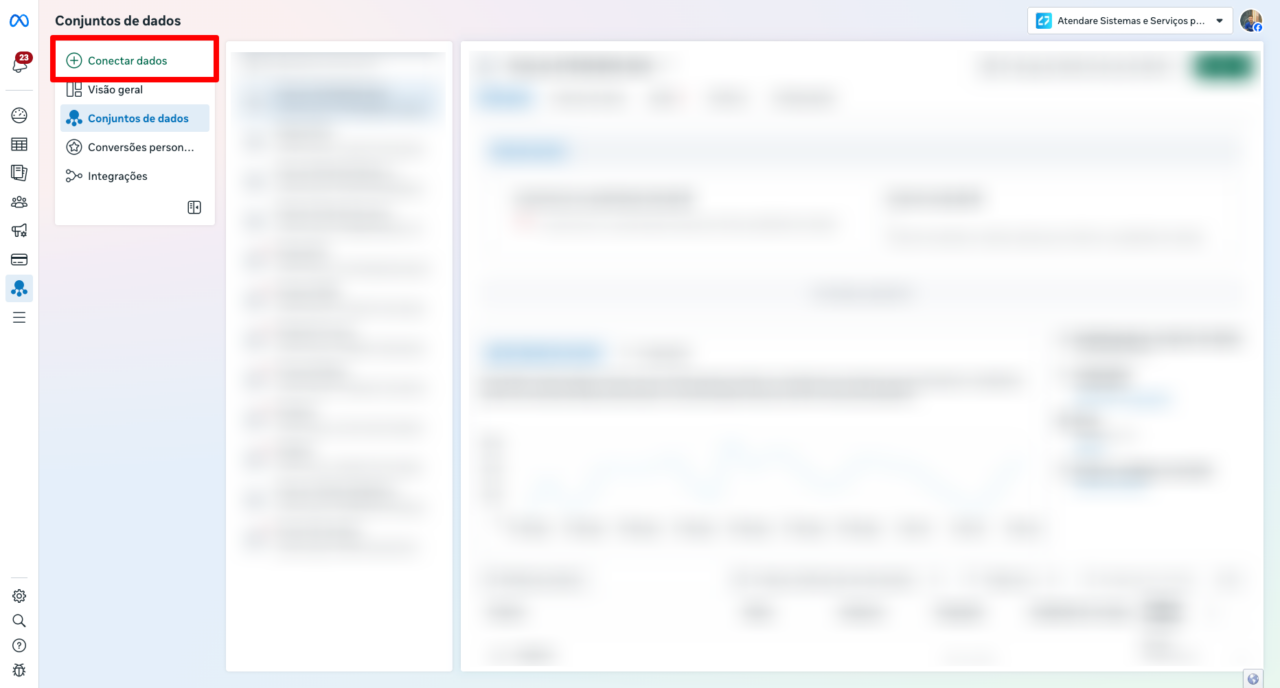
No Gerenciador de Eventos, dentro do seu conjunto de dados (antigo “pixel”), clique em Conectar Dados.
Passo 1.2 — Escolher “CRM”
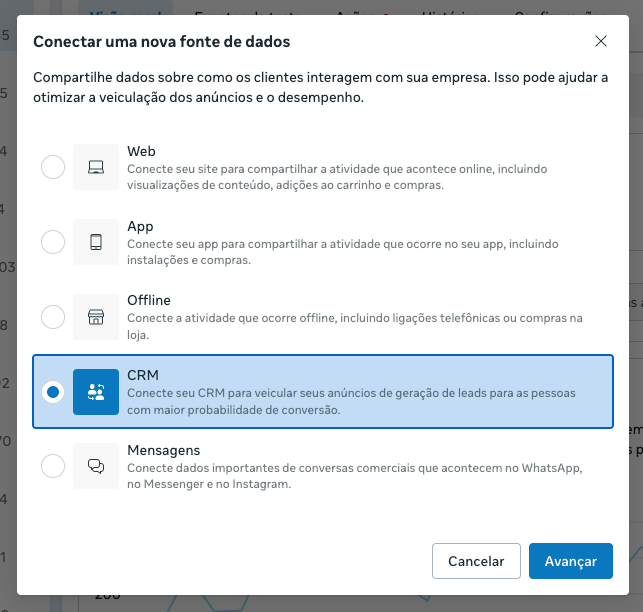
Na tela seguinte, o Meta pergunta qual tipo de dado você quer compartilhar. Escolha a opção CRM, que serve exatamente para conectar o sistema onde você controla suas vendas.
Passo 1.3 — Conectar manualmente
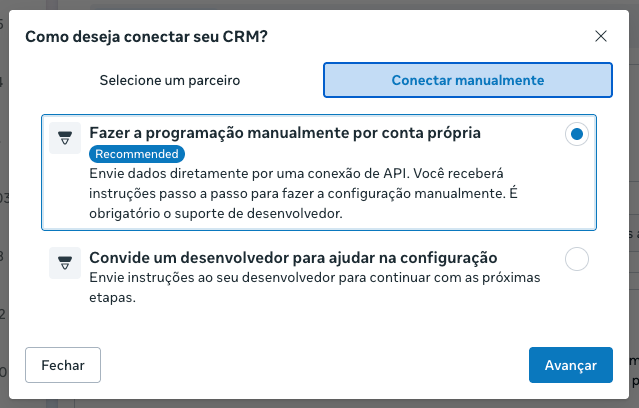
Escolha a aba Conectar manualmente e selecione “Fazer a programação manualmente por conta própria”.
Essa etapa pode exibir um pouco de conhecimento técnico, principalmente ao montar a automação no n8n/Make/Zapier.
Passo 1.4 — Anotar os parâmetros e o exemplo de carga
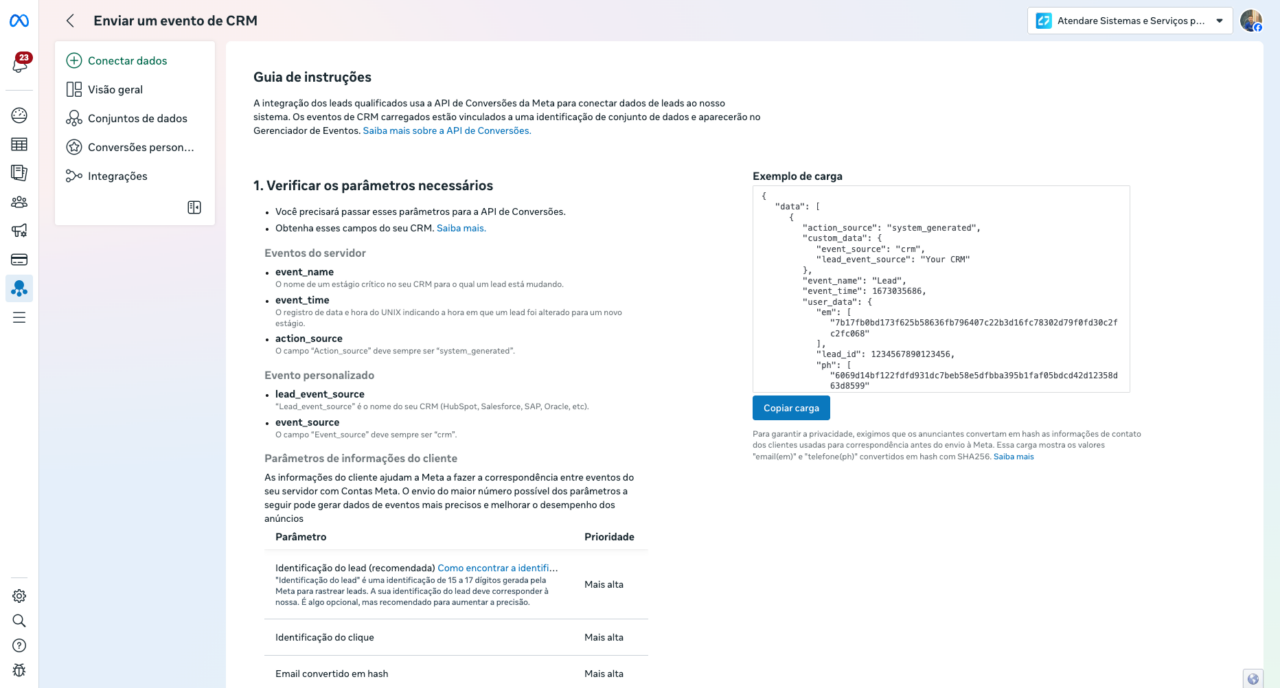
O Meta mostra uma tela de instruções com os campos que ele espera receber (event_name, event_time, action_source, dados do cliente, etc.) e um exemplo de carga (payload) pronto. Use o botão Copiar carga — isso vai servir de modelo para quem configurar o n8n.
Passo 1.5 — Criar o ponto de extremidade (endpoint) e gerar o token
Na etapa final, o Meta mostra:
- o endereço (URL) para onde os eventos devem ser enviados;
- o ID do conjunto de dados (identifica sua conta);
- o botão Gerar token de acesso, que cria a “senha” que autoriza o envio dos dados.
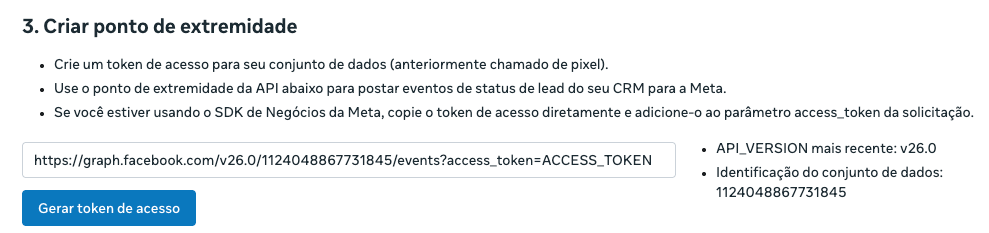
Guarde esse token com cuidado — ele funciona como uma senha. Não compartilhe por e-mail ou chat aberto; salve em um cofre de senhas ou direto na automação (n8n/Make/Zapier), como credencial.
Parte 2 — Preparar o lado da Atendare
- Crie uma automação simples na Atendare:
- Gatilho: negociação muda de estágio para Ganha;
- Condição (recomendada): só disparar quando a origem do lead for Meta Ads;
- Ação: enviar um Webhook (POST) com os dados da venda (nome, e-mail, telefone, valor, ID do lead do Meta) para o endereço da automação (n8n/Make/Zapier).
Essa parte pode ficar totalmente por conta da Atendare — não exige o token da Meta, apenas o endereço do “integrador” que vai receber o aviso.
Parte 3 — A automação que faz a ponte (n8n)
Esse é o “tradutor” entre a Atendare e o Meta. Ele existe porque o Meta exige que os dados pessoais (e-mail, telefone) sejam enviados de forma protegida (criptografada), nunca em texto puro.
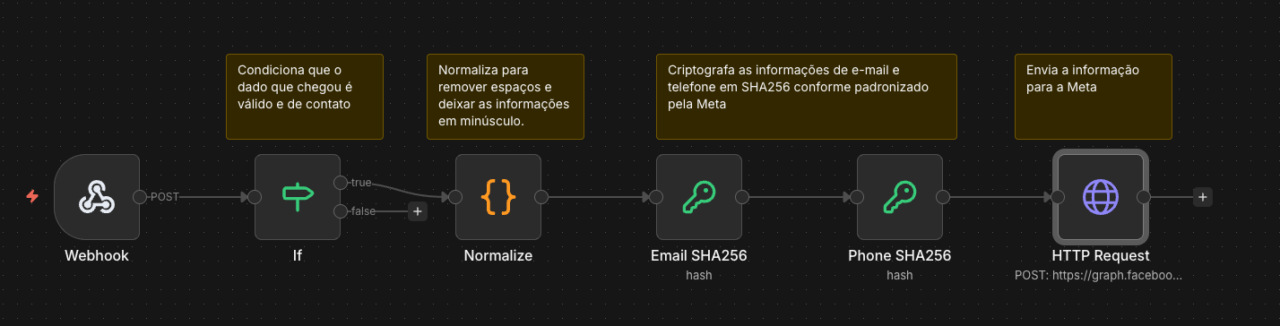
Etapa 1 — Webhook (recebe o aviso da Atendare)
Um endereço fica esperando o aviso de “negócio fechado” vindo da Atendare.
Etapa 2 — Conferir se o dado é válido
Antes de qualquer coisa, a automação confere se veio pelo menos um e-mail ou telefone no aviso. Sem isso, não há como a Meta identificar os dados corretamente.
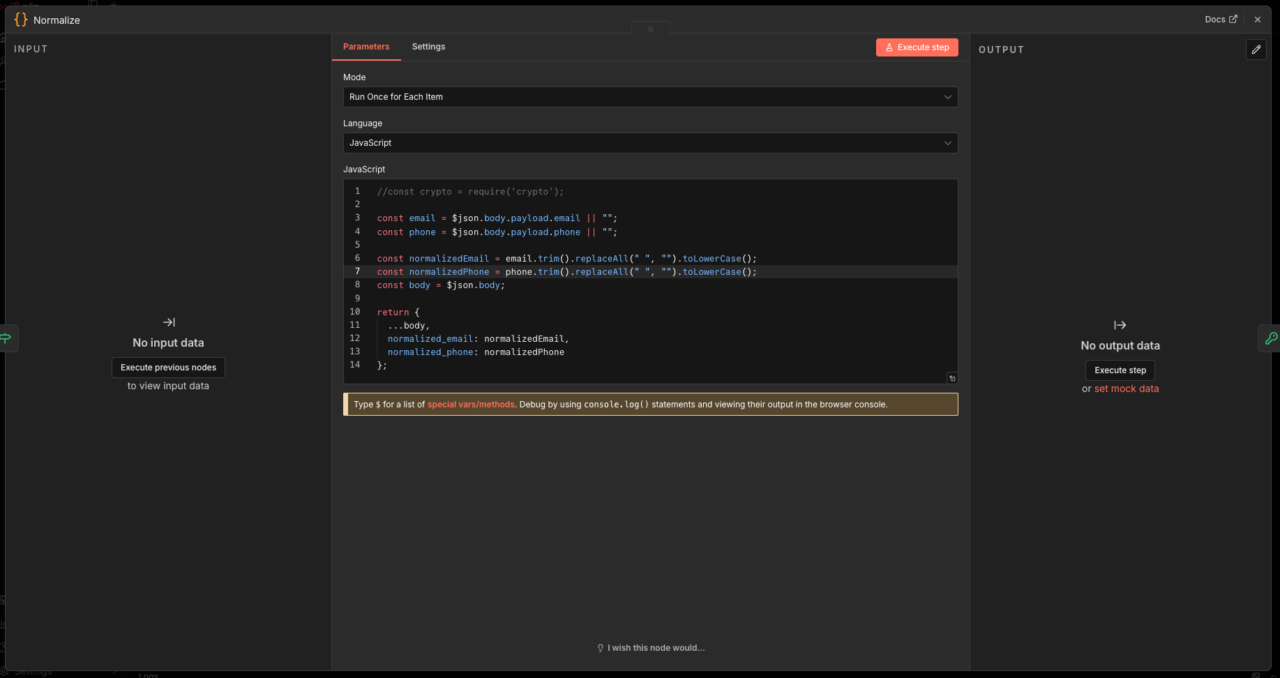
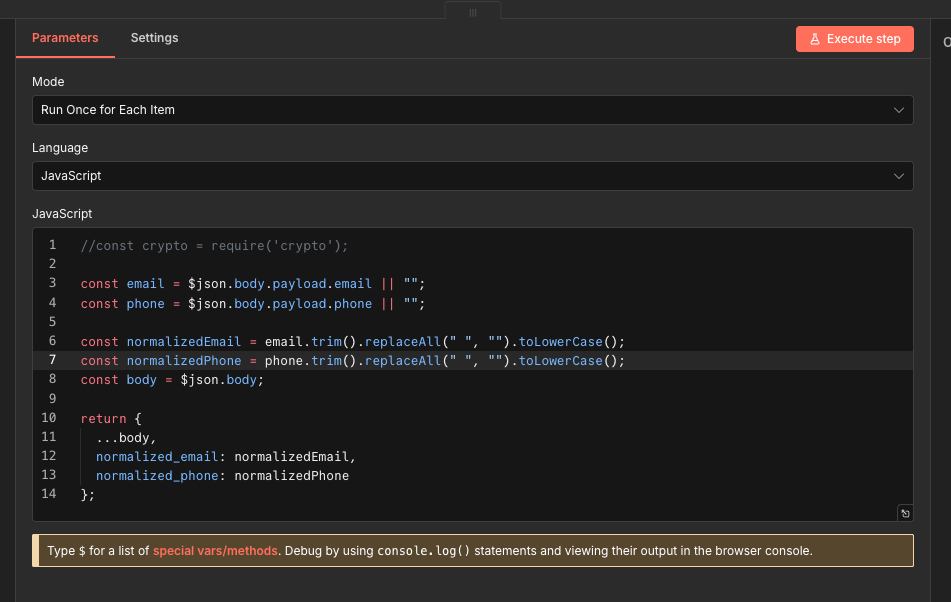
Etapa 3 — Normalização (padronizar) as informações (Normalize)
O e-mail e o telefone são normalizados antes de seguir, ou seja, certifica-se de que tudo esteja em letras minúsculas, sem espaços e o telefone com o código do país (55, no caso do Brasil).
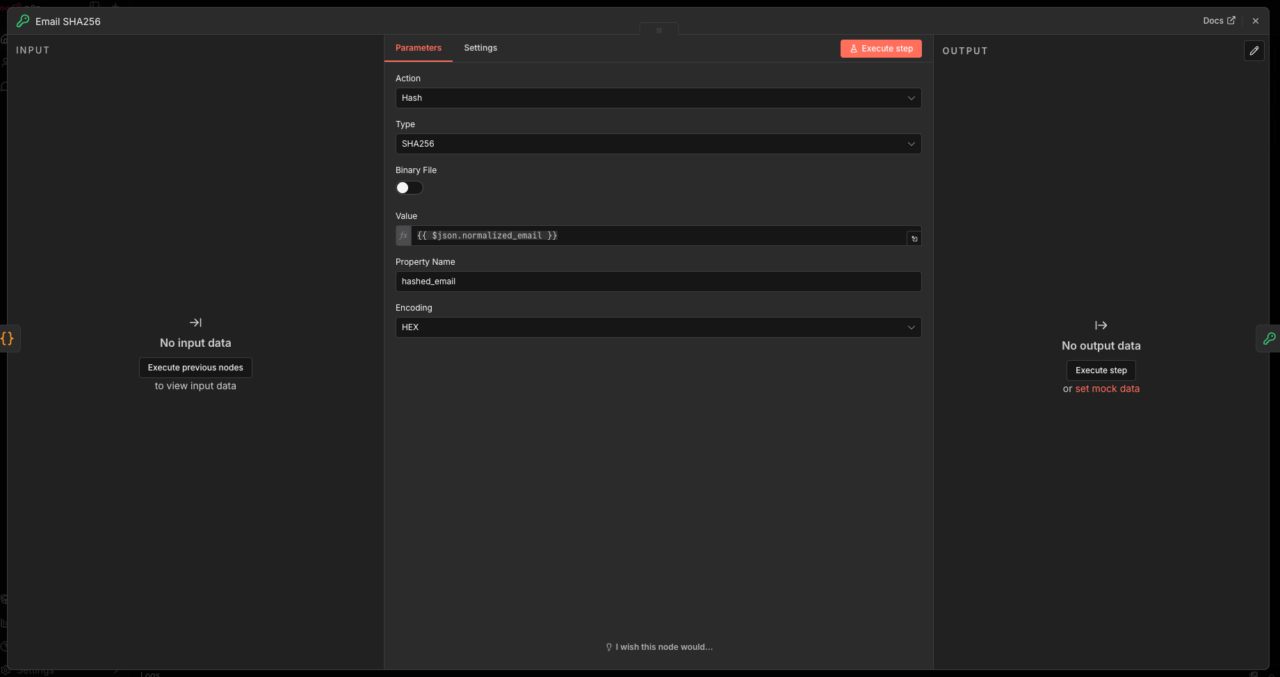
Etapas 4 e 5 — Proteger e-mail e telefone
Com o e-mail e o telefone já organizados é hora de criptografar esses dados usando SHA-256 (o formato exigido pelo Meta). Por questões de privacidade, a Meta sempre trata esses dados de forma criptografada e não suporta o envio de dados brutos.
No caso do N8N use o nó SHA-256 para facilitar essa operação.
Etapa 6 — Enviar para o Meta
Por fim, a automação monta a mensagem final no formato que o Meta pediu (o mesmo da tela de instruções, Parte 1.4) e a envia usando o endereço e o token gerados na Parte 1.5.
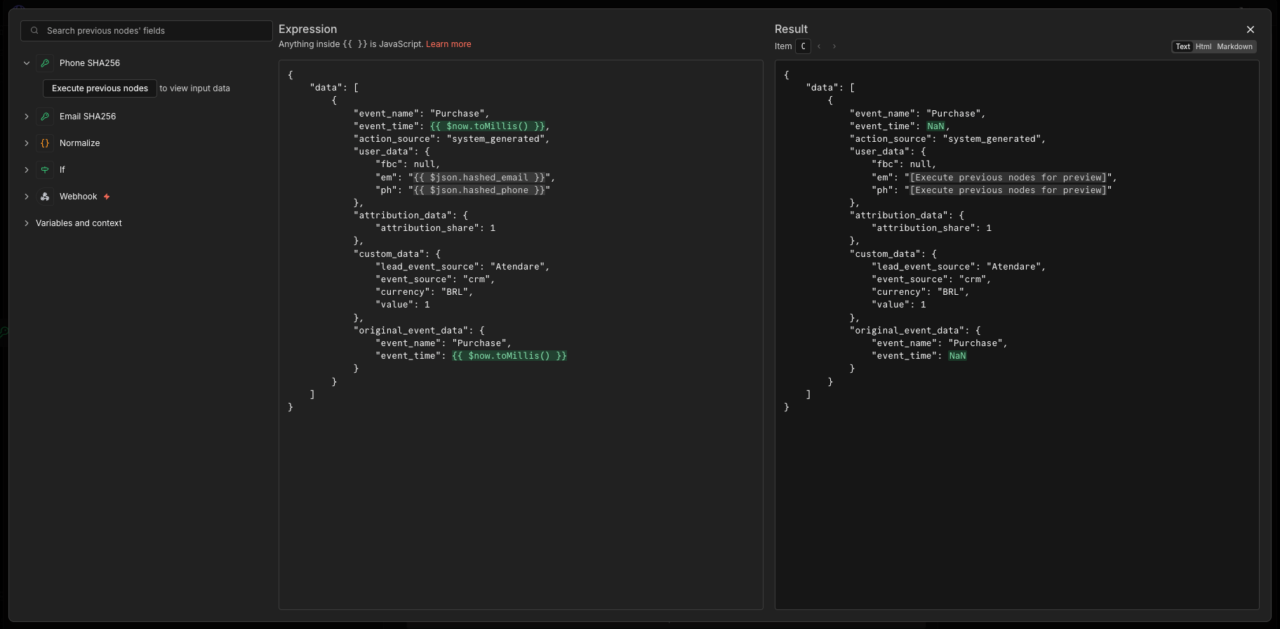
Se preferir é possível ajustar moeda, nome do evento e receita daquela conversão e enviar isso junto para o rastreamento da Meta.
Como testar antes de colocar no ar
- No Gerenciador de Eventos, na aba Testar Eventos, copie o código de teste exibido.
- Adicione esse código temporariamente na automação.
- Feche uma negociação de teste na Atendare (ou peça para simular o aviso).
- Confira, na mesma tela de Testar Eventos, se o evento aparece com os dados certos.
- Remova o código de teste antes de considerar a integração pronta — com ele ativo, os envios não contam de verdade para o Meta.
O que esperar depois de tudo pronto
- Nas primeiras 2–3 semanas: pouca mudança perceptível — o Meta ainda está “aprendendo”.
- A partir da 4ª–6ª semana: o custo por lead qualificado/venda tende a cair, porque o Meta passa a priorizar pessoas parecidas com quem realmente compra de você — não apenas quem preenche formulário.
Importante: depois de ligar, evite pausar a campanha nesse período de aprendizado. Pausar reinicia o processo.
Checklist rápido
☐ ID do Lead do Meta está sendo salvo na Atendare
☐ Conjunto de dados conectado ao CRM no Gerenciador de Eventos
☐ Token de acesso gerado e guardado com segurança
☐ Automação “Negócio Ganho → Webhook” criada na Atendare
☐ Integrador (n8n/Make/Zapier) configurado: recebe aviso → confere dado → organiza → protege → envia
☐ Testado com o código de teste do Meta
☐ Código de teste removido antes de ir ao ar
☐ Campanha configurada para otimizar pelo evento de venda ganha