
Confira nesse tutorial como funciona e também como ativar a integração de duas vias do Microsoft Calendar!
TÓPICOS DO ARTIGO
COMO FUNCIONA A INTEGRAÇÃO DE DUAS VIAS
A nova integração de duas vias do Atendare com o Microsoft Calendar permite uma comunicação entre as plataformas de forma equivalente.
Dessa forma, com a opção de duas vias habilitada, todas as atividades criadas diretamente no Calendar chegam ao Atendare, bem como as atividades do Atendare continuam indo ao Calendar.
Essa comunicação permite que o usuário consiga visualizar todas suas atividades no Atendare, e possa fazer a gestão 100% delas na ferramenta.
COMO ATIVAR A INTEGRAÇÃO
1. Para ativar a integração de duas vias, acesse:
Configurações > Perfil > Calendário
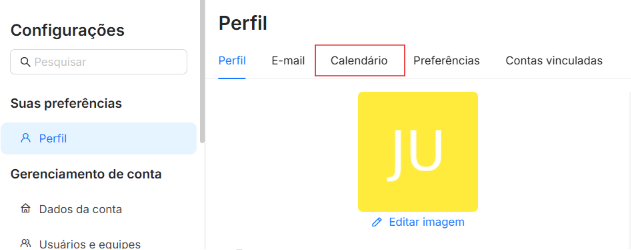
2. Nessa tela, selecione a opção Conectar do Microsoft Calendar
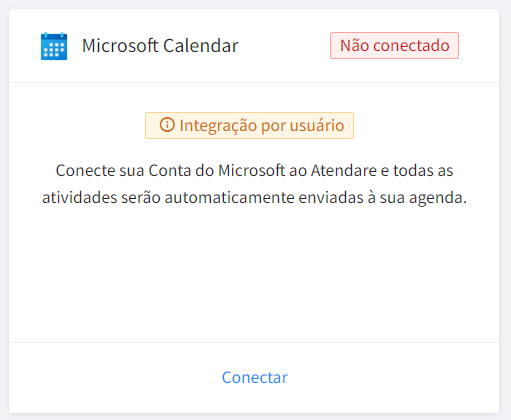
Após clicar em Conectar, abrirá uma pop-up na qual você precisa inserir as suas credenciais (login e senha) da Microsoft, caso já estiver conectado, talvez não seja requirido.
Pode aparecer a seguinte caixa de diálogo:

Marque a caixa “Consentimento em nome da sua organização”:

3. Selecionando essa opção, o Microsoft solicita que você acesse e vincule sua conta para conectar.
Após conectar sua conta, marque a opção Integração Bidirecional
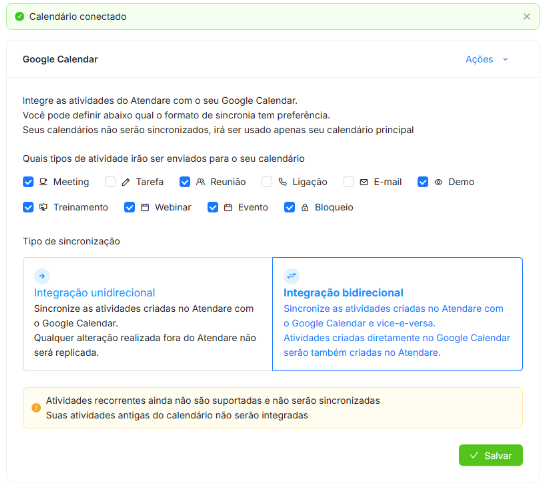
Ao ativar essa funcionalidade, a Atendare passará a receber as atividades criadas diretamente no Microsoft Calendar, bem como atualizações realizadas nesses compromissos, mantendo as informações sincronizadas entre as plataformas.
Além disso, você poderá definir quais tipos de atividades criadas na Atendare serão enviadas para a sua agenda do Microsoft Calendar. Por isso, revise as permissões e selecione as atividades que deseja sincronizar antes de concluir a configuração.
Após finalizar essas etapas, a integração estará ativa e a comunicação entre a Atendare e o Microsoft Calendar ocorrerá de forma bidirecional.
E pronto! Dessa forma todas as atividades criadas com o Google Calendar virão para a Atendare e vice-e-versa!
Ficou com alguma dúvida? Envie um e-mail para [email protected] que vamos te ajudar!
Google Calendar
Para sincronizar todas as suas tarefas e compromissos do Atendare com a sua agenda do…
Integração de duas vias com o Google Calendar
Confira nesse tutorial como funciona e também como ativar a integração de duas vias do…
Motivos de perda da conexão com o Calendar
A integração do Atendare com o Google Calendar e o Microsoft Calendar possibilita uma comunicação…
Como sincronizar a agenda do Atendare com o Microsoft Calendar?
Confira neste artigo como sincronizar a agenda do Atendare com o Microsoft Calendar. TÓPICOS DO…
Como sincronizar a agenda do Atendare com o Google Calendar?
Se você deseja sincronizar a agenda do Atendare com o Google Calendar, saiba que isso…